
In diesem Artikel gehen wir auf die verschiedenen DNS Einstellungen ein, die gesetzt werden sollten und wofür sie benötigt werden.
Was sind DNS Einstellungen und wo finde ich diese bei HostPress?
Das Domain Name System, kurz DNS, ist ein System, welches Internetadressen oder Computernamen in IP-Adressen umwandelt und umgekehrt. Dies ist zu vergleichen mit einem Telefonbuch, indem die Telefonnummer des anzurufenden steht. Die DNS Einstellungen sind also die Angaben, welche Internetadresse auf welche IP-Adresse auflöst.
Wenn deine Domain nicht von HostPress verwaltet wird, findest du die DNS-Einstellungen bei deinem externen Domain-Anbieter. Bei aktiviertem Zugriff auf die DNS-Einstellungen finden alle HostPress-Kunden die Einstellungen im Kundencenter.
Die Einstellungen sind im Bereich Domains zu finden.
Im Bereich der Domains hat man Zugriff auf die einzelnen Domains und deren Verwaltungsmöglichkeiten.
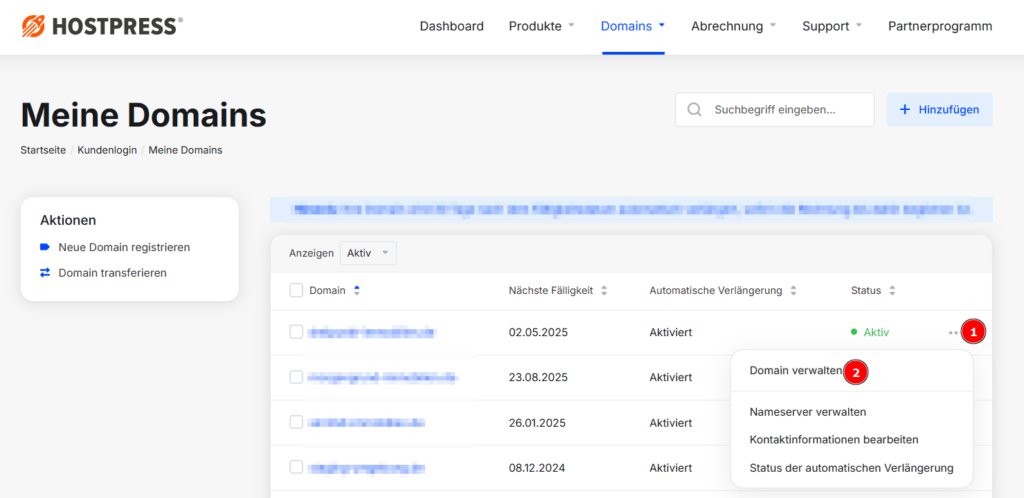
Für jede einzelne Domain kann die Domainverwaltung aufgerufen werden und dort auch die gewünschten DNS-Einträge hinterlegt werden.
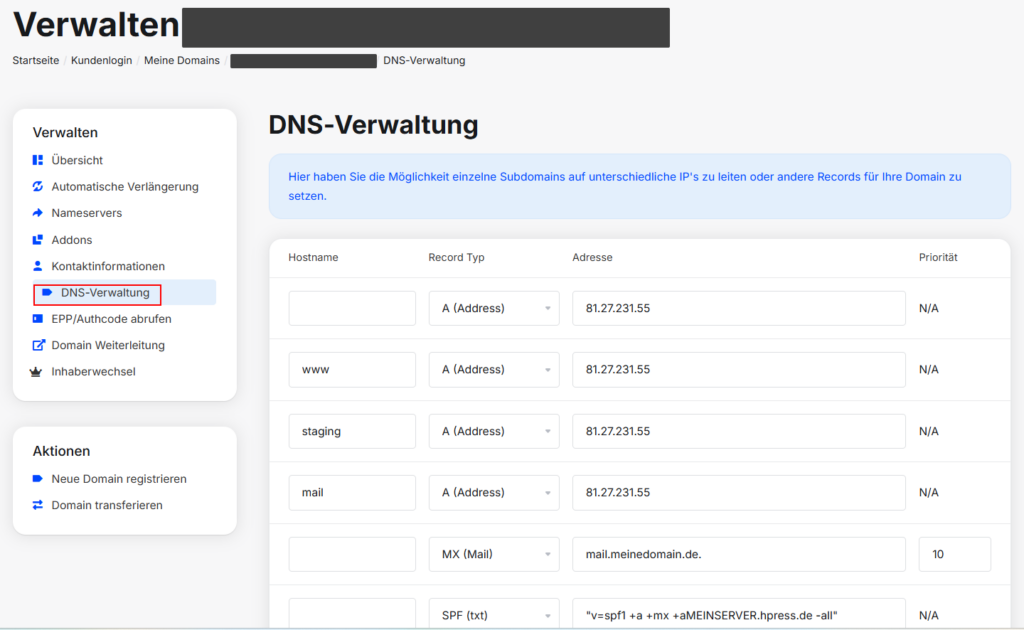
Sollte deine Domain noch bei einem externen Anbieter liegen, hast du außerdem die Möglichkeit, deine Domain zu HostPress umzuziehen. Du findest die Bestell- und Umzugsmöglichkeiten ebenfalls im Kundencenter unter dem Menüpunkt „Bestellung“.
Hinweis zur Bezeichnung „SPF (txt)“ in der DNS-Verwaltung
In der DNS-Verwaltung im Kundencenter ist der Eintragstyp für generische Textwerte als „SPF (txt)“ bezeichnet. Das ist etwas irreführend: Technisch handelt es sich dabei einfach um einen TXT-Record, also einen frei belegbaren Textwert im DNS. Du kannst diesen Eintragstyp nicht nur für einen SPF-Eintrag nutzen, sondern für jeden beliebigen TXT-Wert, zum Beispiel für:
- Domain-Verifizierungscodes von externen Mail- oder Cloud-Anbietern (z. B. bei einem Anbieterwechsel für deine Mailadressen).
- Verifizierungscodes von Suchmaschinen oder anderen Drittanbieter-Diensten (z. B. Google Search Console).
- DKIM- oder andere Sicherheits-Einträge, falls diese als reiner TXT-Wert vom Anbieter vorgegeben werden.
Was du beachten solltest
- Wähle in der DNS-Verwaltung den Eintragstyp „SPF (txt)“, auch wenn der einzutragende Wert kein SPF-Eintrag ist.
- Trage den vom Anbieter vorgegebenen Wert exakt als zusammenhängenden Text ein, ohne zusätzliche Zeilenumbrüche oder Leerzeichen.
- Achte darauf, dass pro Domain nur ein echter SPF-Eintrag existieren darf. Andere TXT-Verifizierungswerte (z. B. für eine E-Mail-Migration) sind davon unabhängig und können zusätzlich angelegt werden.
- Falls beim Speichern ein Fehler auftritt oder du nach dem Anlegen mehrerer Einträge nichts mehr selbst ändern kannst, wende dich an den HostPress-Support – in einigen Fällen müssen TXT-, MX- oder CNAME-Einträge für eine Mail-Migration serverseitig nachjustiert werden.
Warum wird meine Domain oder die DNS-Verwaltung nicht angezeigt?
Wenn deine Domain im Kundencenter plötzlich nicht mehr in „Meine Domains“ auftaucht oder du auf die DNS-Verwaltung nicht mehr zugreifen kannst, liegt das meistens an einer der folgenden Ursachen.
Mögliche Ursachen
- Ein kurzfristiger Anzeigefehler im Kundencenter, der sich durch Neuladen oder erneutes Einloggen behebt.
- Eine offene, unbezahlte Verlängerungsrechnung für die Domain. In diesem Fall wird der Zugriff auf die Domainverwaltung serverseitig gesperrt, auch wenn die Domain selbst weiterhin registriert bleibt.
- Eine noch nicht abgeschlossene Domain-Migration oder ein laufender Providerwechsel.
Wichtiger Sonderfall: Unbezahlte Verlängerungsrechnung
Ein häufig übersehener Fall: Die automatische Verlängerung deiner Domain bei der zuständigen Registry (z. B. AutoDNS) kann technisch weiterhin aktiv sein, obwohl die zugehörige Verlängerungsrechnung nicht bezahlt wurde. In diesem Fall deaktiviert HostPress den Zugriff auf die Domainverwaltung im Kundencenter, storniert die Domain selbst aber nicht. Die Domain bleibt also erhalten, ist aber bis zur Zahlung der offenen Rechnung für dich nicht sichtbar oder nicht verwaltbar.
So gehst du vor
- Prüfe zuerst, ob du im Kundencenter unter „Rechnungen“ eine offene Verlängerungsrechnung für die betroffene Domain findest.
- Leere zusätzlich deinen Browser-Cache und logge dich neu ein, um einen reinen Anzeigefehler auszuschließen.
- Falls du eine offene Rechnung findest, begleiche diese. Die Domainverwaltung wird danach zeitnah wieder freigeschaltet.
- Findest du keine offene Rechnung und die Domain bleibt trotzdem unsichtbar, wende dich mit dem Domainnamen an den Support – wir prüfen dann den Status direkt für dich.
Ich sehe keine DNS-Verwaltung in meinem Domain-Menü – was tun?
Falls du im Kundencenter unter „Domain verwalten“ keinen Menüpunkt „DNS-Verwaltung“ siehst, ist der Zugriff auf die DNS-Einstellungen für diese Domain möglicherweise noch nicht freigeschaltet.
Voraussetzungen
- Du bist im HostPress-Kundencenter eingeloggt und hast die betroffene Domain im Bereich „Meine Domains“ ausgewählt.
Schritt-für-Schritt-Anleitung
1. Menüpunkt „Domain verwalten“ öffnen
Klicke bei der betroffenen Domain auf die drei Punkte und wähle „Domain verwalten“ aus.
2. Prüfen, ob „DNS-Verwaltung“ im linken Menü erscheint
Ist der Menüpunkt vorhanden, kannst du dort direkt neue DNS-Einträge (z. B. einen TXT-Eintrag für die Google-Search-Console-Verifizierung) hinzufügen.
3. Falls der Menüpunkt fehlt: Support kontaktieren
Wenn „DNS-Verwaltung“ nicht angezeigt wird, wende dich mit dem gewünschten DNS-Eintrag (z. B. dem TXT-Wert von Google) an den HostPress-Support. Wir prüfen den Zugriff für deine Domain und hinterlegen den Eintrag bei Bedarf auch direkt für dich.
4. Verifizierung abwarten
Ein neu gesetzter TXT-Eintrag muss sich erst über die DNS-Server weltweit verbreiten. Das kann einige Stunden dauern, bevor zum Beispiel eine Google-Verifizierung erfolgreich durchgeführt werden kann.
Support-Hinweis
Nicht jede Domain hat automatisch eine sichtbare DNS-Verwaltung im Kundencenter. Falls der Menüpunkt bei dir fehlt, schick uns einfach den gewünschten DNS-Eintrag, unser Support-Team kümmert sich darum.
Fehlermeldung beim Laden oder Speichern der DNS-Zone – was tun?
Manchmal ist die DNS-Verwaltung zwar sichtbar, aber die Einträge lassen sich nicht laden oder nicht speichern. Du siehst dann statt der gewohnten Liste oder nach dem Klick auf „Änderung speichern“ eine der folgenden Meldungen:
- „Bei der Aktualisierung der DNS-Einträge wurde ein Problem festgestellt. Kontaktiere bitte den Support.“
- „An issue was encountered while retrieving the DNS records. Please contact support.“
In diesem Fall kannst du die DNS-Zone für diese Domain im Moment nicht selbst bearbeiten. Deine bestehenden Einträge bleiben davon unberührt, und deine Website und deine E-Mails funktionieren mit den aktuellen Einstellungen weiter.
Voraussetzungen
- Du bist im HostPress-Kundencenter eingeloggt.
- Die Domain wird bei HostPress verwaltet und die DNS-Verwaltung ist im Menü „Domain verwalten“ sichtbar.
Schritt-für-Schritt-Anleitung
- Anzeigefehler ausschließen: Lade die Seite neu, logge dich aus und wieder ein und probiere es bei Bedarf in einem anderen Browser oder einem privaten Fenster.
- Offene Rechnungen prüfen: Sieh unter „Rechnungen“ nach, ob für die Domain eine Verlängerungsrechnung offen ist (siehe Abschnitt „Wichtiger Sonderfall: Unbezahlte Verlängerungsrechnung“ oben).
- DNSSEC prüfen: Ist für die Domain DNSSEC aktiv, kannst du die Einträge im Kundencenter nicht mehr selbst bearbeiten. Das ist kein Fehler, sondern so vorgesehen.
- Gewünschte Änderung genau notieren: Erscheint die Fehlermeldung weiterhin, schreib dir für jede Änderung auf:
- den Eintragstyp (z. B. A, CNAME, MX oder „SPF (txt)“),
- den Hostnamen (z. B.
shopfürshop.deine-domain.deoder leer bzw.@für die Hauptdomain), - den Zielwert (IP-Adresse, Hostname oder Textwert),
- bei MX-Einträgen die Priorität,
- welche bestehenden Einträge geändert oder gelöscht werden sollen.
- Support kontaktieren: Schick dem HostPress-Support die betroffene Domain, den genauen Wortlaut der Fehlermeldung (ein Screenshot reicht) und deine Liste aus Schritt 4. Der Support trägt die Änderungen für dich direkt in der DNS-Zone ein und prüft, warum die Zone im Kundencenter nicht geladen werden konnte.
- Verbreitung abwarten: Plane nach der Änderung einige Stunden, maximal bis zu 24 Stunden, für die weltweite DNS-Verbreitung ein, bevor du testest.
Tipp: E-Mails von einem externen Anbieter zu HostPress umziehen
Wenn du deine Postfächer von einem externen Anbieter (z. B. Google Workspace) zu HostPress umziehst, reicht es nicht, nur den alten MX-Eintrag zu löschen. Damit du E-Mails empfangen, versenden und per Webmail abrufen kannst, brauchst du mindestens:
- einen MX-Eintrag, der auf den Hostnamen deines HostPress-Mailservers zeigt,
- einen passenden SPF-Eintrag („SPF (txt)“),
- einen A-Eintrag für
webmail.
Gib dem Support bei einem Umzug am besten gleich mit, dass die Mails künftig über HostPress laufen sollen. Dann richtet er alle nötigen Einträge in einem Schritt ein. Die genauen Werte findest du im Artikel „Standard DNS-Einstellungen für Website, E-Mail und Webmail bei HostPress einrichten“.
Support-Hinweis
Eine Fehlermeldung beim Laden oder Speichern der DNS-Zone kannst du nicht selbst beheben. Je genauer du dem Support beschreibst, welche Einträge du brauchst, desto schneller ist die Änderung umgesetzt, ganz ohne Rückfragen.
Subdomain per NS-Eintrag an einen externen Dienst delegieren
Manche externen Dienste, zum Beispiel E-Mail-Marketing- oder Newsletter-Tools, verlangen, dass du eine Subdomain (etwa send.deine-domain.de) per NS-Einträgen an ihre eigenen Nameserver delegierst. Der Dienst verwaltet die DNS-Einträge dieser Subdomain dann selbst.
Welche Eintragstypen kannst du selbst anlegen?
In der DNS-Verwaltung im Kundencenter kannst du die gängigen Eintragstypen selbst anlegen:
- A (IPv4-Adresse)
- CNAME (Alias)
- MX (Mailserver)
- „SPF (txt)“ – für alle TXT-Werte, z. B. SPF, DKIM, DMARC oder Verifizierungscodes
NS-Einträge für Subdomains kannst du im Kundencenter nicht selbst anlegen. Taucht der Typ „NS“ in der Auswahlliste nicht auf, liegt kein Fehler bei dir vor. In diesem Fall setzen wir die Einträge für dich.
So gehst du vor
- Notiere dir im Dashboard des externen Dienstes den Namen der Subdomain (z. B.
send) und alle angegebenen Nameserver (meist zwei bis vier Einträge wiens1.anbieter.example). - Schreib dem HostPress-Support mit folgenden Angaben:
- die betroffene Domain,
- den Namen der Subdomain, die delegiert werden soll,
- die vollständige Liste der Nameserver,
- den Hinweis, dass alle übrigen DNS-Einträge unverändert bleiben sollen.
- Nachdem wir die Einträge gesetzt haben, plane Zeit für die DNS-Verbreitung ein (in der Regel einige Stunden, maximal bis zu 24 Stunden).
- Starte anschließend im Dashboard des externen Dienstes die Domain-Verifizierung.
Wichtig
- Eine Delegation per NS betrifft nur die angegebene Subdomain. Deine Hauptdomain, deine Website und deine HostPress-Postfächer bleiben davon unberührt.
- Nach der Delegation kannst du für diese Subdomain bei HostPress keine eigenen Einträge (z. B. A- oder TXT-Records) mehr pflegen. Die verwaltet dann der externe Dienst.
- Willst du die Nameserver der gesamten Domain ändern, ist das etwas anderes. Das machst du im Kundencenter unter „Nameserver verwalten“.
DNS-Einträge für eine Subdomain anlegen (z. B. für Staging oder ein Newsletter-Tool)
Eine Subdomain wie staging.deine-domain.de oder news.deine-domain.de hat keine eigene DNS-Zone. Alle Einträge für die Subdomain legst du in der DNS-Zone deiner Hauptdomain an. Welcher Eintrag zu welcher Subdomain gehört, bestimmst du allein über das Feld Hostname.
Wichtig: Subdomain in Plesk und DNS-Eintrag sind zwei verschiedene Dinge
- Legst du in Plesk eine Subdomain an, gibt es dafür einen Webspace auf dem Server.
- Damit die Subdomain im Internet erreichbar ist, braucht sie zusätzlich einen A-Record, der auf die IP-Adresse deines HostPress-Servers zeigt.
- Fehlt dieser A-Record, ist die Subdomain nicht erreichbar, und Let’s Encrypt kann kein SSL-Zertifikat für sie ausstellen.
So legst du die Einträge an
- Öffne im Kundencenter unter „Domains“ → „Meine Domains“ bei deiner Hauptdomain die drei Punkte und wähle „Domain verwalten“ → „DNS-Verwaltung“.
- Lege für die Subdomain einen A-Record an: Trag als Hostname nur den Subdomain-Teil ein (z. B.
stagingodernews) und als Wert die IP-Adresse deines HostPress-Servers. Die IP findest du im Kundencenter bzw. in Plesk. - Verlangt ein externer Dienst (z. B. ein Newsletter-Tool) zusätzliche Einträge nur für die Subdomain, setze den Subdomain-Namen jeweils in den Hostnamen ein. Typische Beispiele:
- SPF für die Subdomain: Hostname
news, Typ „SPF (txt)“ - DMARC für die Subdomain: Hostname
_dmarc.news, Typ „SPF (txt)“ - DKIM für die Subdomain: Hostname nach Vorgabe des Anbieters, z. B.
selektor._domainkey.news, Typ „SPF (txt)“ - Tracking- oder Link-Domain: Hostname nach Vorgabe des Anbieters, Typ CNAME
- SPF für die Subdomain: Hostname
- Leg jeden Wert als eigenen Eintrag an. Viele Anbieter können Werte nicht verifizieren, die mit anderen Werten in einem einzigen Eintrag kombiniert wurden.
- Entferne alte Einträge des Dienstes auf der Hauptdomain (Hostname leer bzw.
@), wenn die Hauptdomain mit dem Dienst nichts mehr zu tun haben soll. Deinen Standard-SPF-Eintrag für die Hauptdomain lässt du dabei unverändert. - Aktiviere in Plesk anschließend Let’s Encrypt für die Subdomain, damit sie per HTTPS erreichbar ist.
- Plane für die DNS-Verbreitung einige Stunden ein und starte danach die Verifizierung im Dashboard des externen Dienstes.
Tipp: Der Anbieter gibt den Hostnamen oft vollständig an, z. B. _dmarc.news.deine-domain.de. In der DNS-Verwaltung trägst du dann nur den Teil vor deiner Hauptdomain ein, also _dmarc.news.
Deine Domain liegt bei einem externen Registrar?
Wird deine Domain nicht von HostPress verwaltet, legst du alle oben genannten Einträge in der DNS-Verwaltung deines externen Domain-Anbieters an. Das gilt auch für den A-Record einer Staging-Subdomain. HostPress kann diese Einträge dann nicht für dich setzen.
Fehlerbehebung: Subdomain nicht erreichbar oder Inhalte „verschwinden“
- Subdomain zeigt „Seite nicht gefunden“ oder lädt gar nicht: Prüfe zuerst, ob es für die Subdomain überhaupt einen A-Record gibt. Solche Einträge gehen leicht verloren, z. B. bei einem Wechsel des Domain-Anbieters oder beim Aufräumen der DNS-Zone. Eine IP-Sperre oder ein Permalink-Problem ist dann nicht die Ursache.
- Änderungen erscheinen mal und mal nicht, Inhalte „verschwinden“: Das sieht oft nach einem Caching-Problem aus. Häufig zeigen aber mehrere oder wechselnde A-Records auf unterschiedliche Server, etwa einen alten Hoster und HostPress. Dann landen Besucher und Redakteur:innen abwechselnd auf verschiedenen Installationen. Stell sicher, dass für die Domain bzw. Subdomain nur ein A-Record existiert und dieser auf deinen HostPress-Server zeigt.
- Cache ausschließen: Willst du testen, ob wirklich der Cache verantwortlich ist, hänge testweise
?nocachean die URL an. Damit umgehst du den Seiten-Cache. - Menüpunkt „DNS-Verwaltung“ fehlt: Siehe Abschnitt „Ich sehe keine DNS-Verwaltung in meinem Domain-Menü – was tun?“. Schick dem Support den Namen deiner Domain, dann wird der Zugriff freigeschaltet.
Support-Hinweis
Bist du unsicher, welche Einträge ein externer Dienst braucht? Dann schick dem HostPress-Support die Einträge als Text (nicht als Screenshot oder PDF), zusammen mit der Domain und der Subdomain. Wir können sie dann fehlerfrei übernehmen.
Wie setzen sich DNS Einträge zusammen?
DNS Einträge setzen sich aus den folgenden Bausteinen zusammen.
Der Hostname
Hier machst du die Angabe, auf welchen Teil der Domain sich der Eintrag bezieht.
Zum Beispiel: www für www.hostpress.de oder staging für staging.hostpress.de
Der Record Typ
Hier gibts es verschieden Record-Typen, die wichtigsten für den Betrieb sind der A-Record für zu Zuweisung der Server-IP, sowie der MX-Record für den E-Mail-Verkehr. (A-Record bei IPv4 IP-Adressen / AAAA-Record bei IPv6 Adressen)
Die Adresse oder der Wert
Die IP-Adresse auf welche geleitet wird, beziehungsweise der Wert welcher gesetzt werden soll.
Die Priorität
Die Priorität bei MX Einträgen gibt an, welcher Server primär für E-Mails zuständig ist. Weitere Server können als sogenannte „Failover“ hinzugefügt werden.
Welche DNS Einträge sollte ich setzen?
Das richtet sich nach den bei HostPress verwendeten Diensten.
Die folgenden Einträge sollten immer angelegt werden:
- A-Eintrag
- www A-Eintrag
- Da wir kein IPv6 nutzen, muss kein AAAA Eintrag hinterlegt werden.
Bei den A-Einträgen handelt es sich um die Haupteinträge in der DNS Verwaltung einer Domain. Die A-Einträge sind ausschlaggebend dafür, auf welche IP-Adresse ein normaler Aufruf einer Domain verbindet.
Nach dem Umzug einer Webseite auf den HostPress Server werden diese beiden Einträge angepasst und die alte IP-Adresse durch die neue HostPress IP-Adresse ersetzt. Bei der Nutzung von E-Mail-Konten wird auch der MX-Eintrag auf den zuständigen Mail-Server benötigt.
Für eine Staging-Umgebung muss entsprechend auch ein A-Record vorhanden sein.
Zum Beispiel dev.hostpress.de oder staging.hostpress.de.
Ein Wildcard Eintrag besteht aus dem Hostnamen * dem Typ A sowie deiner HostPress IP-Adresse.
Einträge für den E-Mail-Verkehr über HostPress:
Für einen reibungslosen E-Mail-Verkehr über HostPress, sollten der MX-Record, der SPF-Record und die Webmail-Subdomain in der Domainverwaltung korrekt angelegt werden.
Der MX-Record gibt an, welcher Server für den Empfang und Versand von E-Mails zuständig ist. Da deine E-Mails unabhängig vom Hosting der Webseite sind, ist es dir auch möglich, deine E-Mails bei einem externen Anbieter abzulegen.
Der MX-Record besteht aus dem Record-Typ MX sowie dem Wert für den Mailserver.
Ein MX-Eintrag enthält keine IP-Adresse, sondern immer einen Hostname.
Beispiel: servername.hpress.de.
Der Hostname kann entweder im Kundencenter eingesehen oder in der URL Zeile im Control Panel ausgelesen werden. Wenn du dir unsicher bist, schreib uns doch einfach im Live-Chat dazu an.
Das SPF-Record (Sender Policy Framework) soll das Fälschen von Absenderadressen in E-Mails verhindern. Dabei soll das Versenden von E-Mails über nicht legitimierte Mailserver unterbunden werden. Dazu wird ein zusätzlicher DNS-Record in Form eines TXT/SPF-Records gespeichert.
SPF-Record für HostPress: v=spf1 +a +mx +a:MEINSERVER.hpress.de -all
Die Webmail-Subdomain solltest du vornehmen, um deine E-Mails über deinen Browser abrufen zu können. Dieser wird als A-Record mit dem Hostnamen „webmail“ und der IP-Adresse des Servers angegeben.
Achtung:
AAAA-Records für IPv6-Adressen sollten entfernt werden, da das installieren von Let’s Encrypt SSL Zertifikaten sonst fehlschlägt.