
Kostenloses SSL Zertifikat für dein WordPress mit einem Klick aktivieren.
Grundsätzliche Infos zur erfolgreichen Ausstellung
Bitte überprüfe zunächst, ob der A-Record, sowie eine www-Subdomain in deiner Domainverwaltung auf den korrekten Server bei HostPress zeigt. Möchtest du eine Staging-Umgebung betreiben, sollte auch ein Subdomain-Eintrag mit dem Namen staging vorhanden sein.
Die IP-Adresse kannst du direkt hier auslesen:
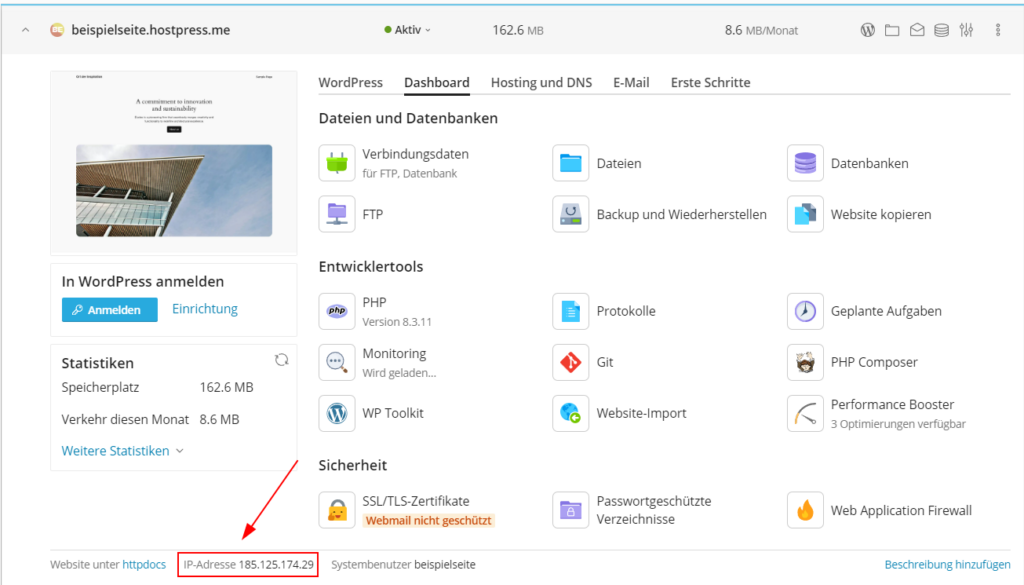
Ist der A-Eintrag korrekt in deiner DNS-Verwaltung hinterlegt und zeigt auf den richtigen HostPress-Server, kann mit der Installation begonnen werden.
Installation des Zertifikats
Klicke unter „Websites & Domains“ auf das Let’s Encrypt Symbol und beginne damit die Installation.
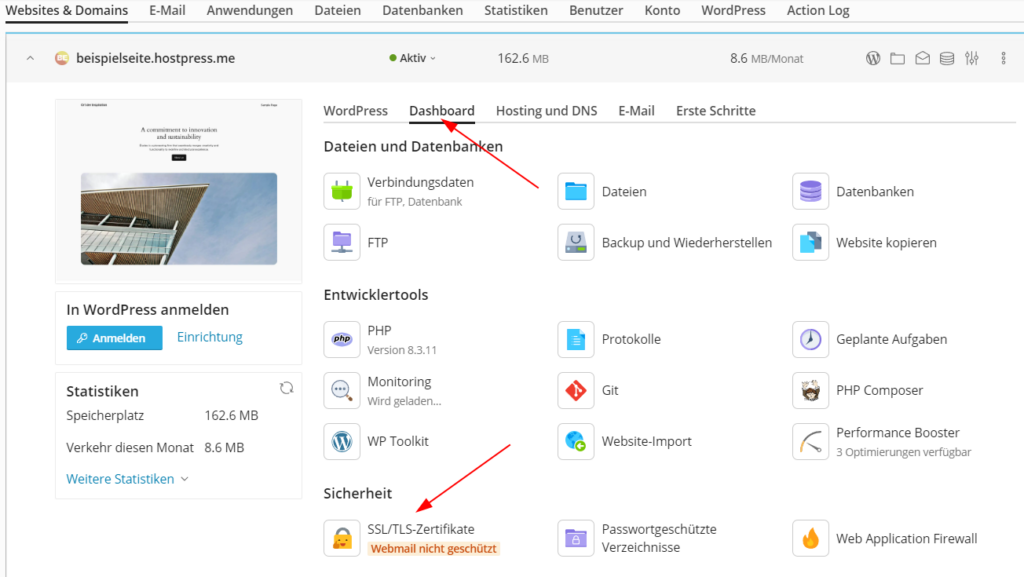

Anschließend noch eine gültige E-Mail-Adresse eingeben, auf die das Zertifikat lizenziert werden soll und den Haken setzen, damit auch die „www“-Subdomain ein Zertifikat bekommt. Hier sind keine weiteren Einstellungen vonnöten und enden bei falscher Konfiguration in einem Fehler!
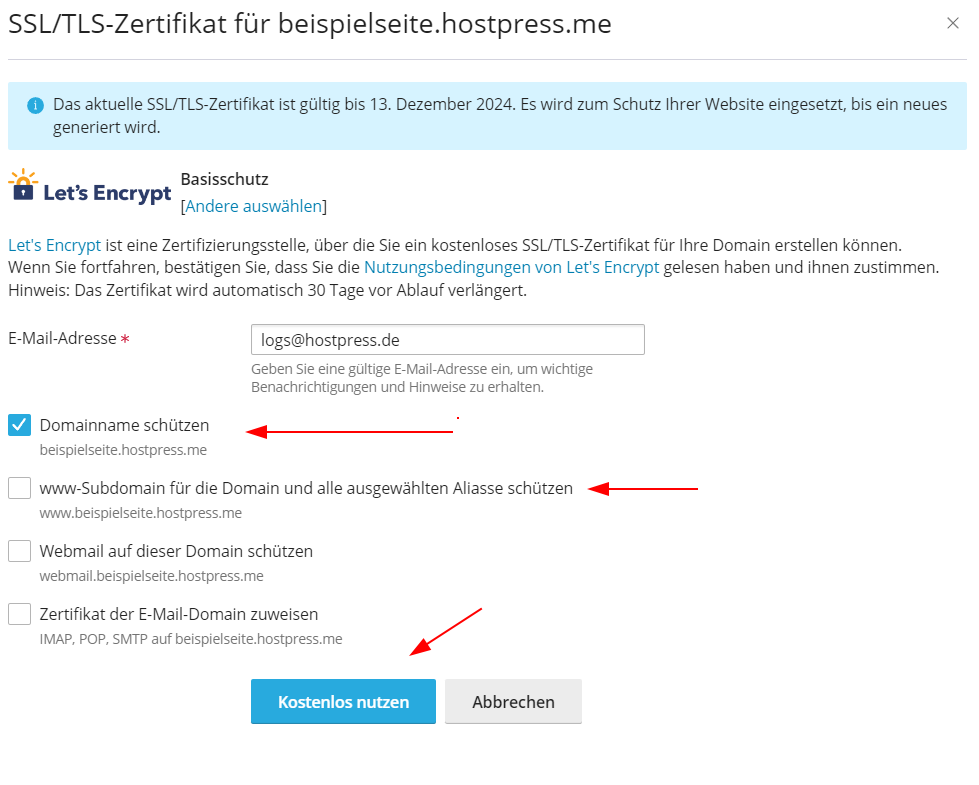
In Kürze bekommt man die Bestätigung über die erfolgreiche Installation. Nun ist das Zertifikat aktiv und du kannst, wenn noch nötig, deine WordPress Seite auch intern auf SSL umstellen. Beachte hierbei bitte unbedingt, dass alle URLs auf die https://-Variante deiner Seite zeigen müssen.

• Warum kann ich das Zertifikat nicht ausstellen?
Es gibt verschiedene Gründe, warum das Zertifikat nicht ausgestellt werden kann.
Alle haben jedoch fast immer einen gemeinsamen Nenner und laufen auf fehlende oder falsche DNS-Einstellungen hinaus.
An der Fehlermeldung erkennst du immer sehr schnell, warum das Zertifikat nicht ausgestellt werden kann.
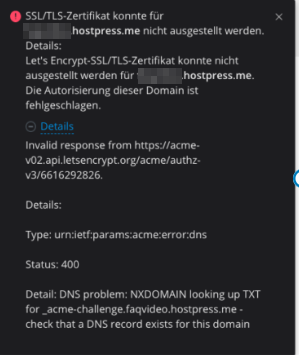
Für eine erfolgreiche Ausstellung benötigst du nur die Absicherung von www und Non-www.
In unserem Beispiel nutzen wir eine Subdomain, weshalb hier auch kein www-Eintrag benötigt wird und eine erfolgreiche Ausstellung ohne jegliche Einstellung durchgeführt wird.
Liegt in deiner DNS-Zone ein AAAA-Record und zeigt auf einen anderen Server, kann das Zertifikat ebenfalls nicht ausgestellt werden.
ACHTUNG: Sollte die Validierung durch fehlerhafte Einstellung zu oft fehlschlagen, gerätst du in eine Sperrung bei Let´s Encrypt. Das Limit liegt bei 5 Fehlern pro Account, pro Hostname, pro Stunde.
• Warum ist ein Let’s Encrypt Zertifikat nur 90 Tage gültig?
Durch die begrenzte Gültigkeitsdauer reduziert sich das Risiko eines langfristigen Missbrauchs im Falle einer Sicherheitslücke.
Grundsätzlich wird das Zertifikat von unseren Servern automatisch verlängert, was zu einer reibungslosen und sichereren Verwaltung führt.
Durch die regelmäßige Erneuerung und die kurze Laufzeit ermöglicht es der Zertifizierungsstelle, eine schnellere Implementierung aktueller Sicherheitsstandards und Praktiken bei jeder Erneuerung.
• Zertifikatsfehler im Mailprogramm (z. B. Apple Mail, Outlook, Thunderbird)
Meldet dein Mailprogramm plötzlich, dass das Zertifikat des Servers ungültig ist oder nicht zum Servernamen passt, ist deine Website meist trotzdem korrekt abgesichert. Das Problem liegt dann fast immer daran, dass das Zertifikat die Mail-Hosts deiner Domain nicht abdeckt oder ihnen nicht zugewiesen ist.
Schritt 1: Nicht mehrfach das Passwort eingeben
Bestätige die Passwortabfrage im Mailprogramm nicht immer wieder. Zu viele fehlgeschlagene Anmeldungen können dazu führen, dass deine IP-Adresse vorübergehend gesperrt wird.
Schritt 2: Zertifikat in Plesk prüfen
- Öffne in Plesk deine Domain und klicke auf SSL/TLS-Zertifikate.
- Prüfe in der Übersicht, ob neben der Domain auch Webmail und E-Mail als geschützt angezeigt werden. Steht dort „nicht geschützt“, musst du das Zertifikat neu ausstellen.
Schritt 3: DNS-Einträge für mail und webmail prüfen
Let’s Encrypt kann nur Hostnamen absichern, die im DNS auf deinen HostPress-Server zeigen. Prüfe deshalb in deiner DNS-Verwaltung, ob diese Einträge vorhanden sind:
mail– Typ A – IP-Adresse deines HostPress-Serverswebmail– Typ A – IP-Adresse deines HostPress-Servers
Fehlt einer der Einträge, lege ihn an (siehe Standard DNS-Einstellungen für Website, E-Mail und Webmail). Warte danach, bis die Änderung aktiv ist, das dauert je nach Anbieter einige Stunden. Findest du keine DNS-Verwaltung, setzt der Support die Einträge für dich.
Schritt 4: Zertifikat mit allen Optionen neu ausstellen
- Wähle unter „SSL/TLS-Zertifikate“ das kostenlose Basiszertifikat von Let’s Encrypt.
- Setze alle Häkchen:
- Domainname schützen
- www-Subdomain schützen
- Webmail auf dieser Domain schützen
- E-Mail auf dieser Domain schützen
- Zertifikat der E-Mail-Domain zuweisen
- Wähle die Standard-Validierung über HTTP. Eine DNS-Validierung (z. B. für Wildcard-Zertifikate) brauchst du hier nicht.
- Klicke auf Kostenlos nutzen.
Meldet Plesk einen Fehler, dass ein Hostname nicht gefunden wurde, ist der zugehörige DNS-Eintrag noch nicht aktiv. Warte dann ab, bevor du es erneut versuchst. Zu viele Fehlversuche führen zu einer vorübergehenden Sperre bei Let’s Encrypt.
Schritt 5: Mailprogramm neu verbinden
- Beende dein Mailprogramm vollständig und starte es neu.
- Prüfe in den Kontoeinstellungen, ob als Server
mail.deine-domain.debzw. der im Kundencenter angegebene Servername eingetragen ist. - Bleibt die Warnung bestehen, entferne das Konto und richte es neu ein.
• Domain ist gesperrt: fehlende Bestätigung der Inhaberdaten
Wenn deine DNS-Einträge stimmen und die Ausstellung trotzdem mit einer Meldung wie „Die Autorisierung dieser Domain ist fehlgeschlagen“ abbricht, ist deine Domain eventuell vorübergehend gesperrt (Status „HOLD“ bzw. „LOCK“). Eine gesperrte Domain ist im Internet nicht erreichbar. Let’s Encrypt kann sie deshalb nicht prüfen und stellt kein Zertifikat aus. Das betrifft Domains, die du über HostPress registriert hast.
Häufigster Grund: Nach einer Neuregistrierung oder einer Änderung der Inhaberdaten verlangt die Vergabestelle, dass du die Daten des Domaininhabers per E-Mail bestätigst. Bleibt diese Bestätigung innerhalb der vorgegebenen Frist aus, wird die Domain gesperrt. Auch ungültige Kontaktdaten können zu einer Sperre führen, etwa eine Telefonnummer im falschen Format.
So löst du das Problem
- Postfach prüfen: Such im Postfach der Inhaber-E-Mail-Adresse (auch im Spam-Ordner) nach einer E-Mail zur Bestätigung der Domain-Inhaberdaten und klick auf den Bestätigungslink.
- Keine E-Mail erhalten? Wende dich an den HostPress-Support. Wir prüfen den Status deiner Domain und schicken dir die Bestätigungs-E-Mail erneut zu.
- Kontaktdaten prüfen: Stell sicher, dass die Angaben zum Domaininhaber vollständig und korrekt sind. Gib die Telefonnummer im internationalen Format an, z. B.
+49.[Vorwahl ohne 0][Rufnummer]. - Freischaltung abwarten: Nach der Bestätigung hebt die Vergabestelle die Sperre auf. Das kann einige Minuten bis wenige Stunden dauern.
- Zertifikat erneut ausstellen: Starte die Let’s-Encrypt-Ausstellung in Plesk erneut, sobald deine Domain wieder erreichbar ist. Achte auf das oben beschriebene Limit für Fehlversuche und starte nicht mehrfach hintereinander neu, solange die Domain noch gesperrt ist.
Tipp: Eine gesperrte Domain merkst du meist nicht nur beim SSL-Zertifikat. Auch deine Website und häufig der E-Mail-Empfang über diese Domain funktionieren dann nicht mehr. Wenn mehrere dieser Dienste gleichzeitig ausfallen, obwohl du nichts geändert hast, lohnt sich ein Blick auf den Domain-Status.
Browser zeigt Zertifikatswarnung, obwohl das Zertifikat in Plesk gültig ist
Wenn Besucher eine Zertifikatswarnung sehen, obwohl Plesk ein gültiges Let’s-Encrypt-Zertifikat anzeigt, liegt die Ursache oft nicht am Zertifikat selbst. Prüfe in dieser Reihenfolge:
Schritt 1: AAAA-Einträge prüfen
- Öffne die DNS-Einstellungen deiner Domain im Kundencenter.
- Prüfe, ob ein AAAA-Eintrag (IPv6) auf eine fremde Adresse zeigt.
- Entferne den AAAA-Eintrag, wenn dein Hosting keine passende IPv6-Adresse für die Domain bereitstellt.
Schritt 2: Zertifikat in Plesk neu ausstellen
- Öffne in Plesk den Bereich SSL/TLS-Zertifikate für deine Domain.
- Stelle sicher, dass Domain und www-Variante abgedeckt sind.
- Stelle das Let’s-Encrypt-Zertifikat neu aus.
Schritt 3: Browser-Cache leeren und erneut testen
- Leere den Cache des Browsers oder öffne die Seite in einem privaten Fenster.
- Prüfe, ob die Warnung auf allen Geräten verschwunden ist.
Support-Hinweis
Wenn die Warnung nach diesen Schritten bestehen bleibt, wende dich mit Domain und einem Screenshot der Fehlermeldung an den HostPress Support.