
Wenn du deine Website, dein E-Mail-Hosting und das Webmail komplett über deinen HostPress-Plesk-Server betreiben möchtest, musst du in deiner DNS-Verwaltung (z. B. im HostPress-Kundencenter) einige Mindesteinträge setzen.
Hier erfährst du Schritt für Schritt, welche Einträge zwingend erforderlich sind und wie du im Anschluss deine Verbindung mit einem kostenlosen SSL-Zertifikat absicherst.
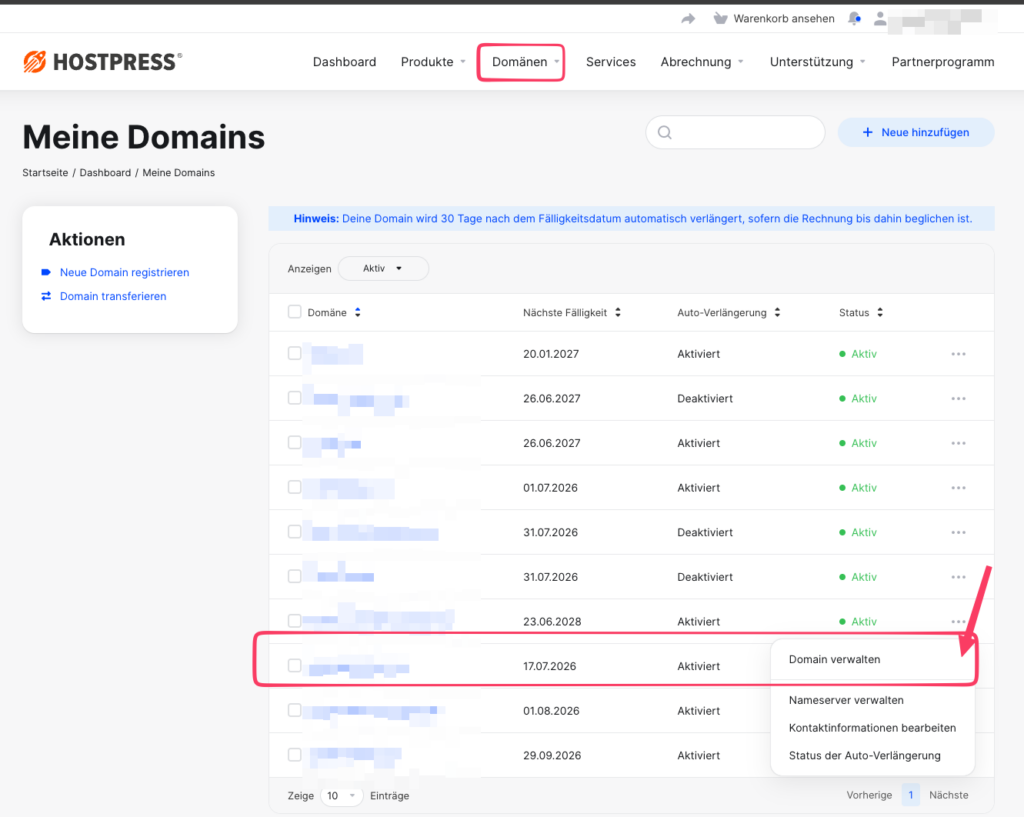
Wechsle im Kundencenter auf „Domains“ und klicke bei der gewünschten Domain auf die drei Punkte ganz rechts und dann auf „Domain verwalten“:
Nun kannst du links auf „DNS-Verwaltung“ klicken und solltest die Verwaltungsoberfläche sehen:
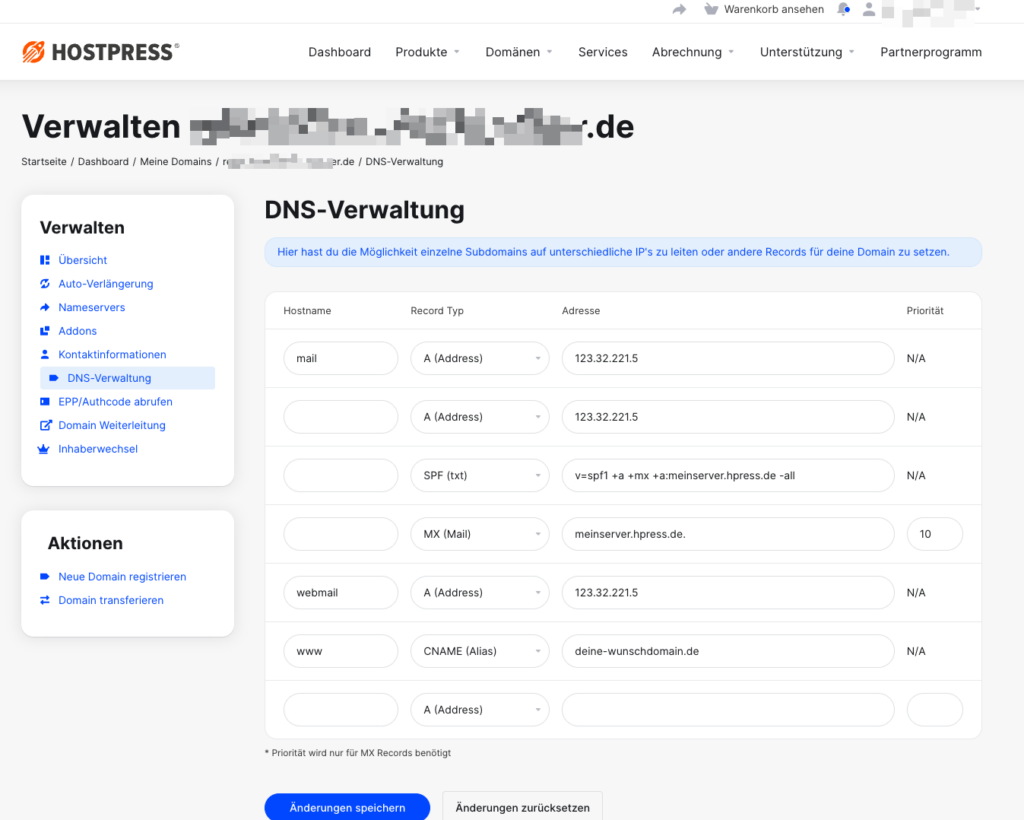
Schritt 1: Die benötigten DNS-Einträge setzen
Damit alle Dienste fehlerfrei auf deinen Server zeigen, trage bitte die folgenden Records in deine DNS-Verwaltung ein. Ersetze dabei deine-wunschdomain.de durch deine tatsächliche Domain.
Übersicht der DNS-Tabelle
| Hostname | Record Typ | Adresse / Ziel | Priorität | Erklärung |
| (leer) | A (Address) | 123.222.111.123 | 600 | Verbindet deine Hauptdomain (deine-wunschdomain.de) mit der Server-IP. |
www | CNAME (Alias) | deine-wunschdomain.de | 600 | Leitet Besucher von www.deine-wunschdomain.de sauber auf deine Hauptdomain weiter. |
mail | A (Address) | 123.222.111.123 | 600 | Weist der Subdomain mail. die Server-IP zu, damit E-Mail-Programme (wie Outlook oder Thunderbird) den Server finden. |
webmail | A (Address) | 123.222.111.123 | 600 | Ermöglicht den Aufruf der Weboberfläche für deine E-Mails im Browser über webmail.deine-wunschdomain.de. |
| (leer) | MX (Mail) | meinserver.hpress.de. | 10 | Bestimmt den Plesk-Server als zuständigen Empfänger für alle eingehenden E-Mails. (Wichtig: Der Punkt am Ende von hpress.de. wird von vielen DNS-Systemen benötigt) |
| (leer) | SPF (txt) | v=spf1 +a +mx +a:meinserver.hpress.de -all | 600 | Legt fest, dass der Server im Namen deiner Domain E-Mails senden darf. Schützt dich davor, dass deine Mails im Spam-Ordner landen. |
Hinweis zur Replikation: Nach dem Speichern der DNS-Einträge kann es zwischen 2 und 24 Stunden dauern, bis die Änderungen weltweit aktiv sind.
Schritt 2: SSL/TLS-Zertifikat (Let’s Encrypt) in Plesk aktivieren
Sobald die DNS-Einträge aktiv sind, solltest du deine Website sowie deine Mail-Verbindungen verschlüsseln. Plesk bietet hierfür eine kostenlose und automatisierte Einbindung von Let’s Encrypt.
Gehe dazu wie folgt vor:
- Logge dich in dein Plesk-Panel ein.
- Navigiere zu deiner Domain und klicke auf den Menüpunkt SSL/TLS-Zertifikate.
- Wähle die Option aus, um ein kostenloses Zertifikat von Let’s Encrypt zu installieren (Basisschutz).
- Setze im darauffolgenden Fenster unbedingt alle folgenden Häkchen, damit dein gesamtes Setup geschützt ist:
- [✓] Domainname schützen: Sichert deine Hauptdomain ab.
- [✓] www-Subdomain für die Domain und alle ausgewählten Aliasse schützen: Sichert die
www.-Variante ab. - [✓] Webmail auf dieser Domain schützen: Sichert den Aufruf von
webmail.deine-wunschdomain.deab. - [✓] E-Mail auf dieser Domain schützen: Ermöglicht eine verschlüsselte Verbindung für Postfächer unter
mail.deine-wunschdomain.de. - [✓] Zertifikat der E-Mail-Domain zuweisen: Aktiviert die sicheren Protokolle IMAP, POP und SMTP für deine E-Mail-Clients.
- Klicke abschließend auf den blauen Button Kostenlos nutzen.
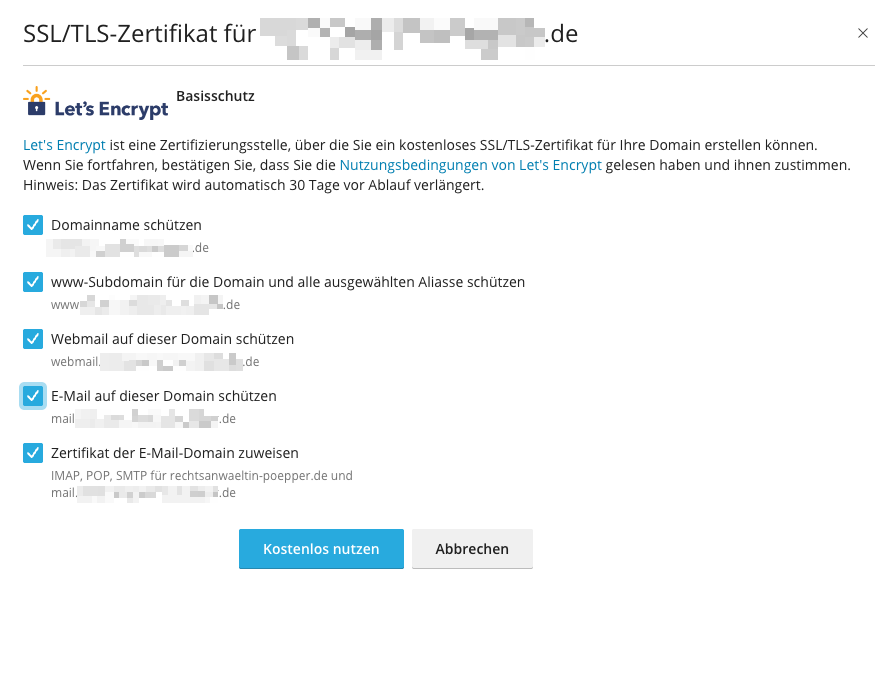
Plesk stellt das Zertifikat nun vollautomatisch aus und sorgt künftig auch alle 30 Tage vor Ablauf für eine automatische Verlängerung. Dein Setup für Web, Mail und Webmail ist damit vollständig und sicher eingerichtet!
Hinweis: Wenn deine E-Mails bei der Gegenseite im Spam landen, solltest du noch DKIm und DMARC einrichten. Wie das geht erklären wir dir hier: