
Das Plugin Broken Link Checker prüft im Hintergrund regelmäßig alle Links deiner Website. In WooCommerce-Shops führt das häufig zu gehäuften 502-Bad-Gateway-Fehlern. Der Grund: Das Plugin ruft auch gefilterte Produktseiten auf, z. B. nach Fahrzeugmodell, Attributen oder Preisspannen. Jede dieser Seiten erfordert aufwendige Datenbankabfragen. Prüft das Plugin viele solcher URLs kurz hintereinander, sind die PHP-Prozesse deines Servers ausgelastet und laufen in ihr Zeitlimit (max_execution_time). Der Webserver bricht die Verbindung dann mit einem 502-Fehler ab, und das trifft auch deine Besucher. In diesem Artikel erfährst du, wie du das Plugin so einstellst, dass es deinen Server nicht überlastet.
Voraussetzungen
- Das Plugin Broken Link Checker ist installiert und aktiv.
- Du hast Administrator-Zugriff auf dein WordPress-Backend.
Schritt-für-Schritt-Anleitung
1. Hintergrundprüfung und Lastgrenze anpassen
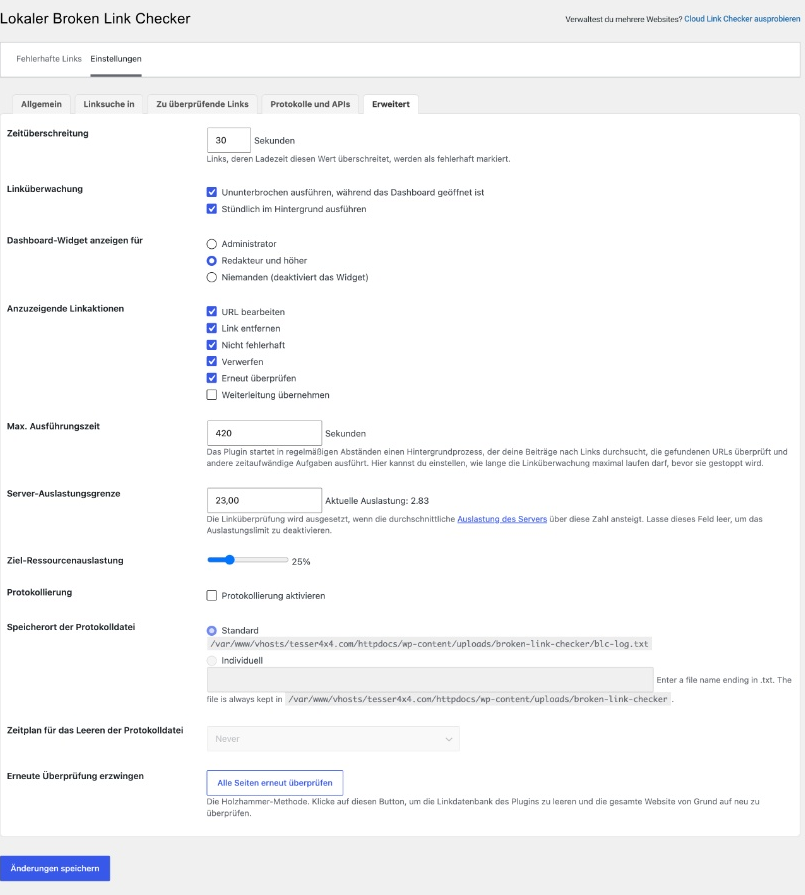
Öffne im WordPress-Backend Einstellungen → Link-Checker und wechsle in den Reiter Erweitert. Passe dort folgende Felder an:
- Linküberwachung: Entferne den Haken bei „Ununterbrochen ausführen, während das Dashboard geöffnet ist“. So lösen geöffnete Admin-Tabs keine dauerhaften Prüfschleifen im Hintergrund mehr aus.
- Server-Auslastungsgrenze: Setze den Wert (z. B. 23,00) auf 2,00 bis 4,00 herab. Steigt die Serverlast über diese Grenze, pausiert das Plugin automatisch alle weiteren Prüfungen.
- Ziel-Ressourcenauslastung: Belasse den Wert bei 25 %. So haben deine Besucher Vorrang vor den Prüfungen im Hintergrund.
Klicke abschließend unten auf Änderungen speichern.
2. Filter-URLs von der Prüfung ausschließen
- Wechsle in den Reiter Zu überprüfende Links.
- Scrolle unterhalb der Linktypen zum Feld Ausschlussliste.
- Trag dort alle URL-Bestandteile ein, die von Filtern oder Sortierungen verwendet werden, einen pro Zeile:
filter_ query_type_ yith_wcan yith orderby - Klicke auf Änderungen speichern.
Hinweis: Das Plugin vergleicht nur Wortbestandteile. Platzhalter wie * brauchst du nicht. Der Eintrag filter_ schließt automatisch alle URLs aus, die diesen Bestandteil enthalten. Nutzt dein Shop andere Filter-Plugins, prüfe in der Adresszeile deines Browsers, welche Parameter beim Filtern an die URL angehängt werden, und ergänze sie.
3. Bestehende Fehlalarme bereinigen
Wechsle in den Reiter Fehlerhafte Links. Filtere nach den betroffenen Filter-URLs, markiere sie und setze sie über die Mehrfachaktionen auf „Nicht fehlerhaft“ oder „Verwerfen“. Diese Links waren nicht wirklich kaputt, sondern sind nur wegen der Serverüberlastung als fehlerhaft gemeldet worden.
4. Alternative für große Shops
Hat dein Shop mehr als etwa 2.000 Produkte, empfehlen wir, Link-Checker-Plugins in WordPress dauerhaft zu deaktivieren. Prüfe deine Links stattdessen in regelmäßigen Abständen mit einem externen Tool wie dem Screaming Frog SEO Spider. So bleibt dein Live-Server vollständig entlastet.
Fazit & Support-Hinweis
Der Broken Link Checker kann in WooCommerce-Shops durch das Prüfen vieler Filter-URLs die PHP-Prozesse überlasten und 502-Fehler auslösen. Mit einer niedrigen Auslastungsgrenze, ohne Dauerprüfung im Dashboard und mit ausgeschlossenen Filter-URLs vermeidest du das. Bei großen Shops ist ein externes Tool die bessere Wahl. Treten die 502-Fehler danach weiterhin auf, wende dich mit dem genauen Zeitpunkt an den HostPress-Support. Wir prüfen im Monitoring, was deinen Server zu diesem Zeitpunkt ausgelastet hat. Mehr zu ähnlichen Ursachen findest du im Artikel WooCommerce-Shop durch Crawler auf komplexen Filter-URLs überlastet.