
Solltest du neben unseren Backups noch weitere eigene Backups anlegen möchten, kannst du dies wie folgt tun:
Zur Einrichtung eigener Backups starten wir im Plesk Control Panel, welches wir direkt über das Kundencenter erreichen können.
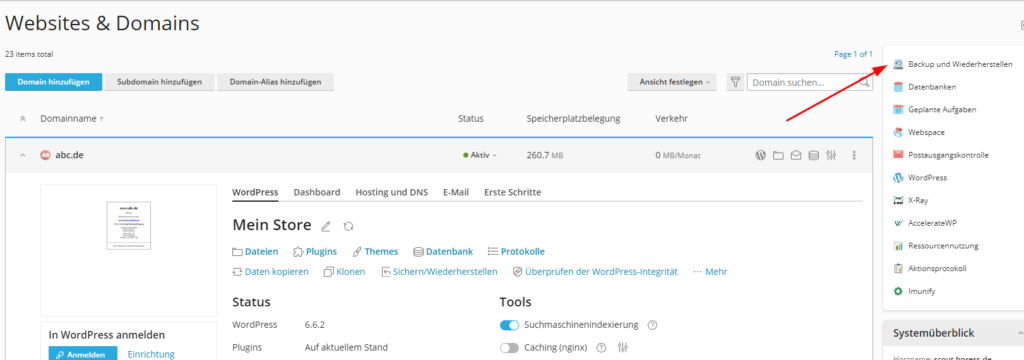
In Plesk findest du den Backup-Manager im Bereich Websites und Domains direkt im rechten Sidebar-Menü.
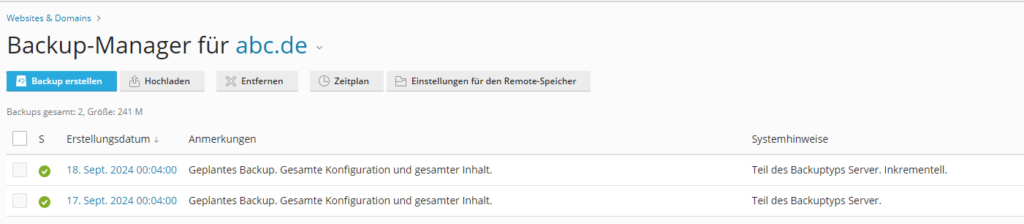
In der nachfolgenden Übersicht werden alle bisherigen Backups auf dem lokalen sowie dem FTP-Speicher aufgelistet.
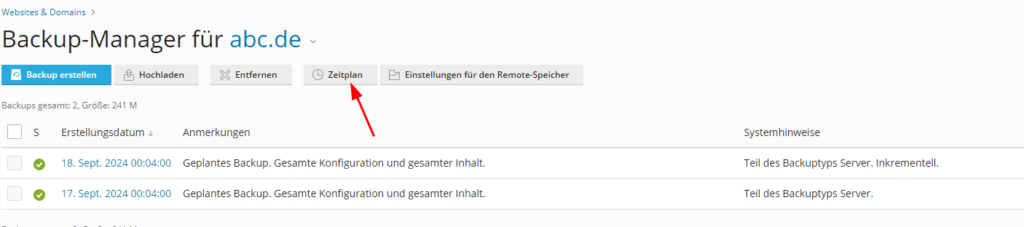
Um ein neues automatisches Backup einzurichten, wählen wir zunächst „Zeitplan“ und können dann alle weiteren Einstellungen vornehmen. Es sind folgende Backup-Zyklen verfügbar:
In Plesk hast du die volle Kontrolle darüber, wie oft automatische Backups deiner Website und Datenbanken erstellt werden. Je nachdem, wie dynamisch deine Website ist (z. B. bei einem Onlineshop mit ständigen Bestelleingängen), kannst du flexibel zwischen verschiedenen Backup-Zyklen wählen.
Verfügbare Backup-Zyklen in Plesk
Über die Plesk-Oberfläche kannst du unter den „Einstellungen für geplantes Backup“ das Intervall für die Ausführung der Backup-Aufgabe festlegen. Folgende Grundoptionen stehen dir im Dropdown-Menü zur Verfügung:
- Mehrmals täglich (für sehr häufige Sicherungen)
- Täglich (der Standard für die meisten Websites)
- Wöchentlich
- Monatlich
Maximale Datensicherheit: Stündliche Backups sind möglich
Wenn du die Option „Mehrmals täglich“ auswählst, öffnet sich ein weiteres Auswahlfenster, mit dem du die genaue Stundenanzahl definieren kannst. Hier zeigt sich die Flexibilität von Plesk: Du kannst das Backup-Intervall auf alle 12, 8, 6, 4, 3, 2 oder sogar jede einzelne Stunde (1) einstellen.
Damit lassen sich extrem engmaschige Sicherungen realisieren, sodass im Ernstfall so gut wie kein Datenverlust entsteht.
⚠️ Wichtiger Hinweis: Risiken bei sehr kurzen Backup-Intervallen
So verlockend stündliche oder mehrmals tägliche Backups für die Datensicherheit auch klingen – Plesk blendet hierzu nicht ohne Grund einen gelben Warnhinweis ein:
„Die Aktivierung von Backups, die mehrmals täglich ausgeführt werden, kann zu einem erhöhten Ressourcenverbrauch und Performance-Einbußen führen.“
Was bedeutet das für deine Website? (Das Problem mit dem MySQL-„Lock“)
Um ein konsistentes und fehlerfreies Backup einer Datenbank zu erstellen, müssen die Tabellen während des Exportvorgangs in einen sogenannten „Lock“-Zustand (Sperrung) versetzt werden. Das bedeutet: Während Plesk die MySQL-Datenbank sichert, wird sie für Schreibzugriffe blockiert.
Was bedeutet das im schlimmsten Fall für deinen Live-Betrieb?
- Abgebrochene Kundenvorgänge: Wenn ein Besucher genau in diesem Moment versucht, eine Bestellung in deinem WooCommerce-Shop aufzugeben, ein Formular abzuschicken oder einen Kommentar zu verfassen, schlägt dieser Schreibzugriff fehl. Der Server antwortet im schlimmsten Fall mit einem „Database Timeout“ oder einem 504 Gateway Timeout.
- Überlastungsschleife (Server-Crash): Ein Backup benötigt CPU-Leistung und Festplatten-I/O (Lese-/Schreibgeschwindigkeit). Dauert das Sichern einer sehr großen Datenbank beispielsweise 20 Minuten und das Backup wird jede Stunde getriggert, verbleibt dem Server kaum noch Zeit zum „Durchatmen“. Die Last summiert sich auf, die Website wird dauerhaft extrem langsam oder ist zeitweise gar nicht mehr erreichbar.
Unsere Empfehlung für deine Backup-Strategie
- Für normale Websites / Blogs: Ein tägliches Backup (vorzugsweise in den minimal frequentierten Nachtstunden) in Kombination mit inkrementellen Backups ist völlig ausreichend und schont die Serverressourcen.
- Für hochfrequentierte Onlineshops: Wenn stündliche Backups zwingend erforderlich sind, sollte die Datenbankgröße optimiert sein und der Server über ausreichend Leistungsreserven (vCPU / SSD-Geschwindigkeit) verfügen. Zudem empfiehlt es sich, solche Intervalle vorab genau auf die Performance-Auswirkungen zu prüfen.
Als Erstes müssen wir „Diese Backup-Aufgabe aktivieren“ auswählen und anschließend die Ausführungszeit bestimmen.
Damit lediglich die Änderungen in ein automatisiertes Backup gespeichert werden, aktivieren wir die Funktion „Inkrementelles Backup nutzen„. Inkrementelle Backups verbrauchen kaum Speicherplatz und eignen sich hervorragend für die tägliche Sicherung. Wie oft dann noch ein vollständiges Backup erstellt werden soll, kann direkt darunter per Dropdown gewählt werden.
Wir empfehlen dir, die Optionen „Protokolldateien ausschließen“ und „Falls Fehler bei der Ausführung dieser Backupaufgabe auftreten, Benachrichtigungs-E-Mail senden an“ zu aktivieren. Bitte füge bei der zweiten Option deine E-Mail hinzu, falls diese von der hinterlegten abweicht.
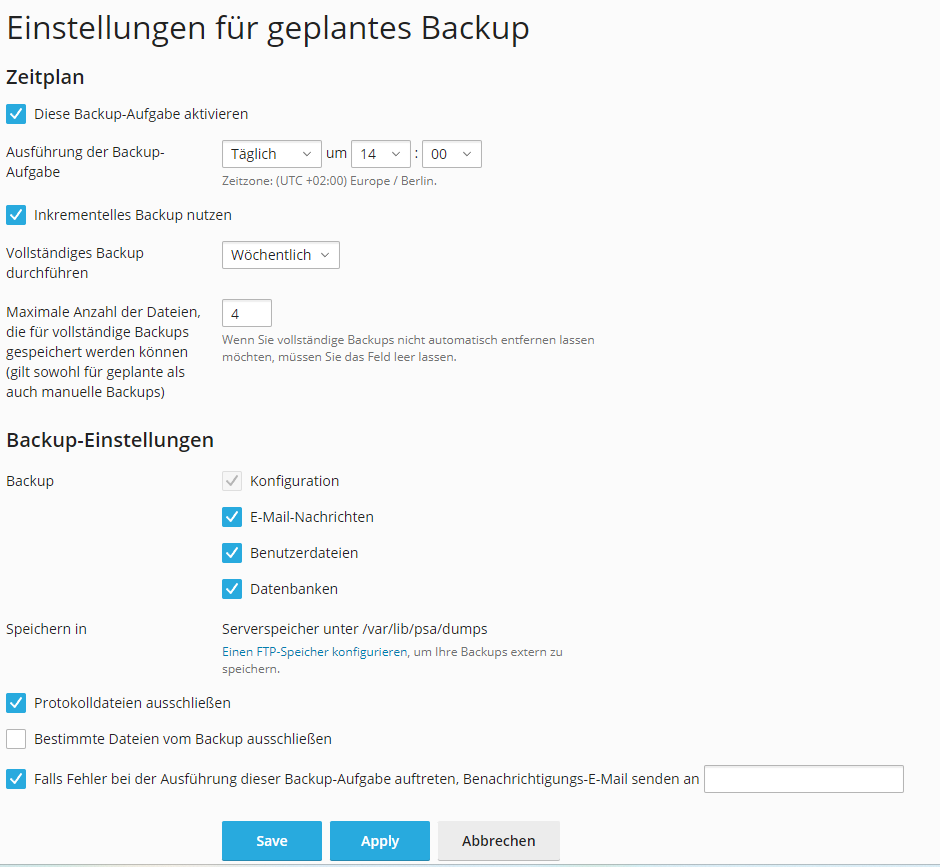
Gespeichert werden die Einstellungen mit „OK“ und die Backups werden ab diesem Zeitpunkt deiner Konfiguration entsprechend automatisch ausgeführt.
Durch diese Backups wird (im Gegensatz zu den Backups, die wir täglich für dich anlegen) Speicherplatz in deinem Paket belegt. Falls du mehr Speicherplatz brauchst, schreib uns über support@hostpress.de oder einfach im Live-Chat.
Welche Backups hält HostPress für seine Kunden vor?
Je nach Tarif halten wir für alle unsere Kunden automatische Backups zwischen mindestens 7 bis 30 Tagen rückwirkend. Wenn du ein Problem mit deiner Seite hast, kannst du also bis zu 30 Tage einen Backuprestore bei uns bestellen und wir stellen dir deine gewünschten Daten wieder her.
Du hast über den Backupmanager auch selbst Zugriff auf alle Backups und kannst den Restore dort in eigener Regie anstoßen.
Alle von uns angelegten Backups nehmen keinen Speicherplatz von dir in Anspruch
und sind mit dem Systemhinweis „Erstellt von Administrator“ gekennzeichnet.