
Seit Version 3.24 hat WP Rocket eine komplett neue Oberfläche: das WP Rocket Dashboard. Statt vieler einzelner Reiter gibt es jetzt eine Navigation am linken Rand, in der alle Einstellungen nach Themen gruppiert sind. Deine bestehende Konfiguration wird durch das Update nicht verändert – manche Optionen findest du aber an einer neuen Stelle. In diesem Artikel zeigen wir dir jeden Bereich mit Screenshot und erklären, was die einzelnen Funktionen bewirken.
Voraussetzungen
- Auf deiner Website ist WP Rocket ab Version 3.24 installiert und aktiv (bei HostPress Teil von RocketCache®).
- Du hast Administrator-Zugriff auf dein WordPress-Backend.
Du öffnest WP Rocket wie gewohnt über Einstellungen → WP Rocket. Die installierte Version siehst du unten in der linken Navigation (z. B. „Version 3.24“). Je nach Sprache deines Backends sind manche Bezeichnungen auf Deutsch, andere (noch) auf Englisch.
Im folgenden Video (auf Englisch) stellt WP Rocket das neue Dashboard selbst vor:
1. Dashboard
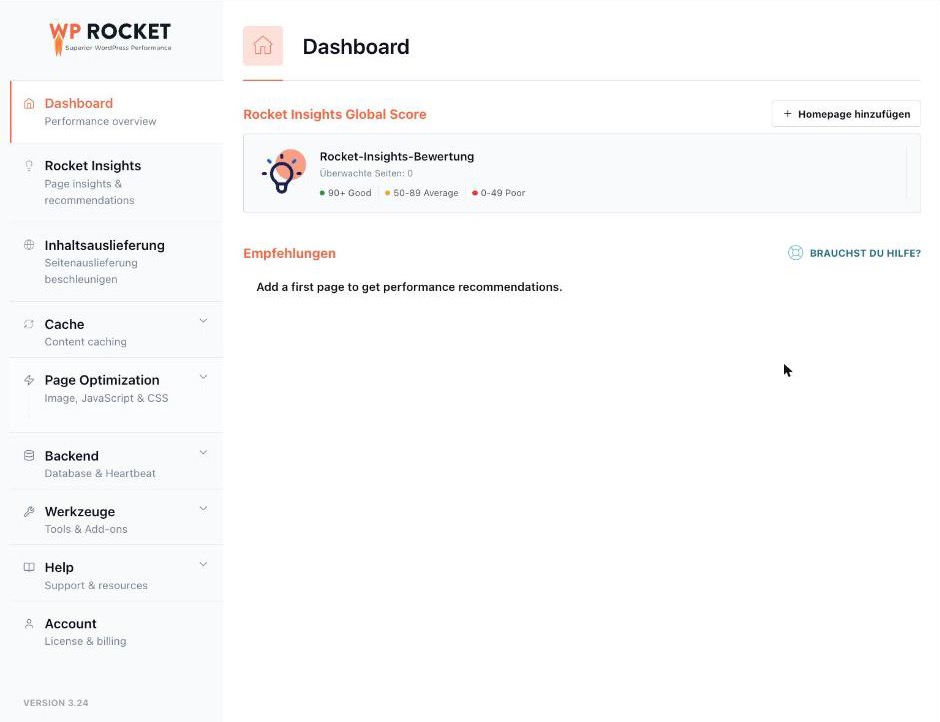
Die Startseite zeigt dir auf einen Blick, wie es um die Performance deiner Website steht:
- Rocket Insights Global Score: der Durchschnittswert aller überwachten Seiten. Die Farben bedeuten 90+ = gut (grün), 50–89 = mittel (gelb), 0–49 = schlecht (rot). Über Homepage hinzufügen nimmst du deine Startseite als erste Seite in die Überwachung auf.
- Empfehlungen: konkrete Vorschläge, mit welchen Einstellungen du die Ladezeit weiter verbessern kannst. Sie erscheinen, sobald mindestens eine Seite getestet wurde.
- Rechts blendet WP Rocket Hinweise auf Add-ons ein (z. B. das Bildoptimierungs-Plugin Imagify). Diese Hinweise kannst du über das „x“ ausblenden.
Der Kasten mit Rocket-Insights-Bewertung und Empfehlungen wird dir auch auf allen anderen Seiten des Dashboards rechts angezeigt.
2. Rocket Insights
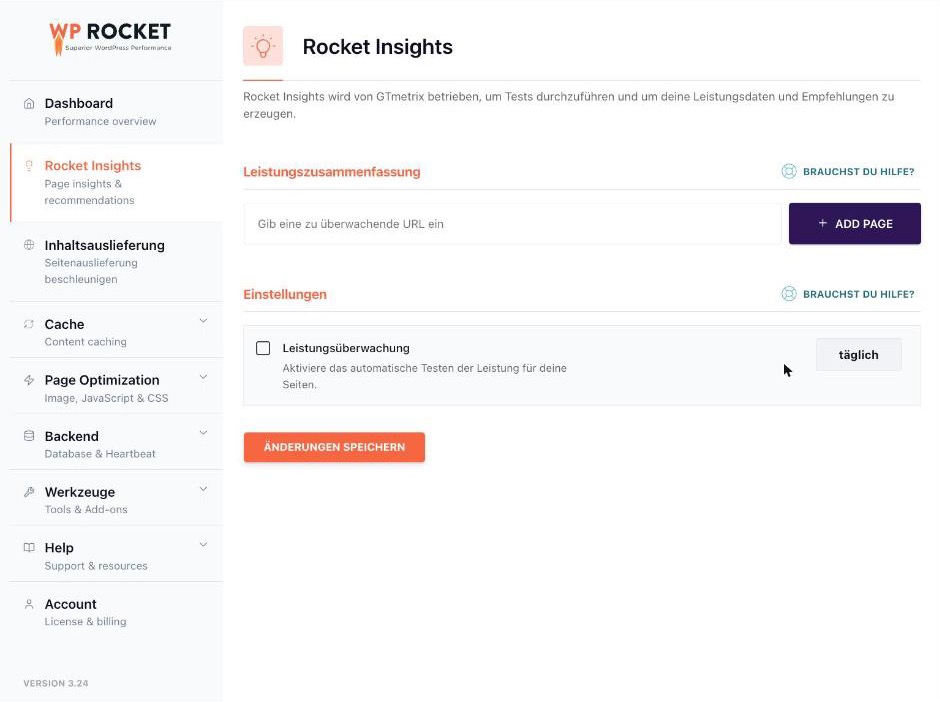
Mit Rocket Insights misst WP Rocket die Ladezeit einzelner Seiten deiner Website und gibt dir Empfehlungen dazu.
- Leistungszusammenfassung: Gib die URL einer Seite ein und klicke auf Add Page, um sie testen und überwachen zu lassen. Wähle am besten deine wichtigsten Seiten aus, z. B. Startseite, eine typische Unterseite und – bei Shops – eine Produktseite. Bereits überwachte Seiten kannst du hier erneut testen oder wieder entfernen.
- Einstellungen → Leistungsüberwachung: Ist die Option aktiv, testet WP Rocket die überwachten Seiten automatisch in regelmäßigen Abständen (der Rhythmus wird rechts angezeigt, z. B. „täglich“). So erkennst du, ob sich die Ladezeit nach einem Update oder einer Änderung verschlechtert hat.
3. Inhaltsauslieferung (Content Delivery)
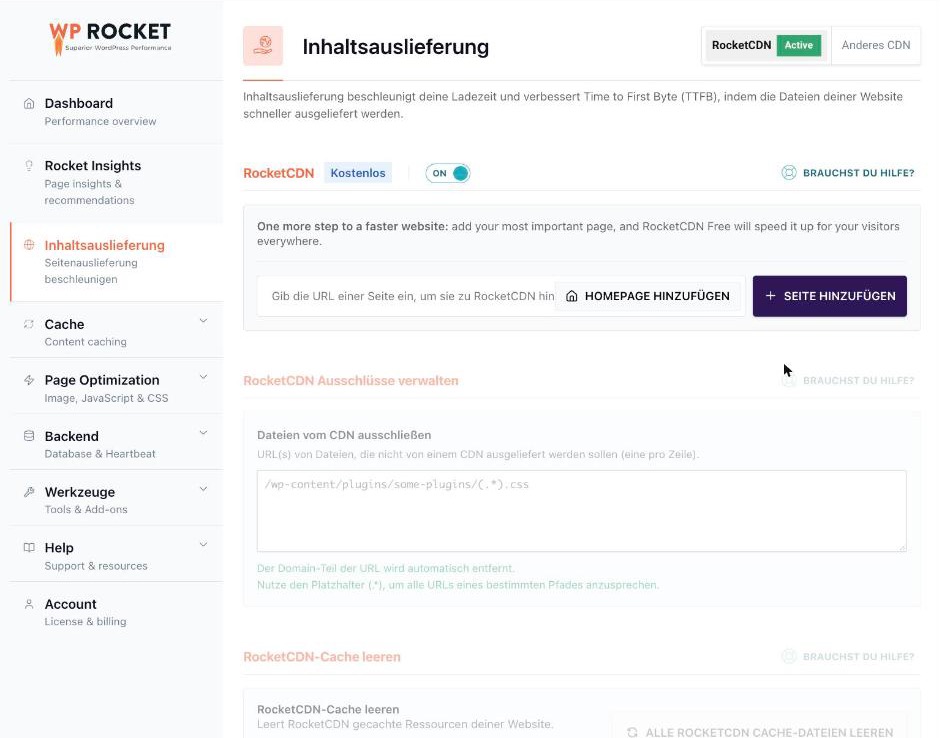
Hier steuerst du die Auslieferung deiner Dateien über ein CDN (Content Delivery Network). Oben rechts wechselst du zwischen zwei Varianten, jede mit eigenem Ein/Aus-Schalter:
- RocketCDN: das CDN von WP Rocket (Free oder Pro). Darunter kannst du Seiten hinzufügen, die besonders schnell ausgeliefert werden sollen, unter RocketCDN-Ausschlüsse verwalten Dateien angeben, die nicht über das CDN laufen sollen (eine pro Zeile), und mit RocketCDN-Cache leeren alle Dateien im CDN neu laden lassen.
- Anderes CDN (Other CDN): zur Anbindung eines anderen CDN-Anbieters über dessen CNAME.
Diese Seite gibt es in dieser Form schon seit Version 3.23.4. Deine bisherigen CDN-Einstellungen wurden automatisch übernommen. Für die meisten Websites bei HostPress ist kein zusätzliches CDN nötig – sprich uns gern an, wenn du unsicher bist.
4. Cache
Der Bereich Cache besteht aus den zwei Unterseiten Cache füllen (Preload) und Cache Rules.
Cache füllen (Preload)
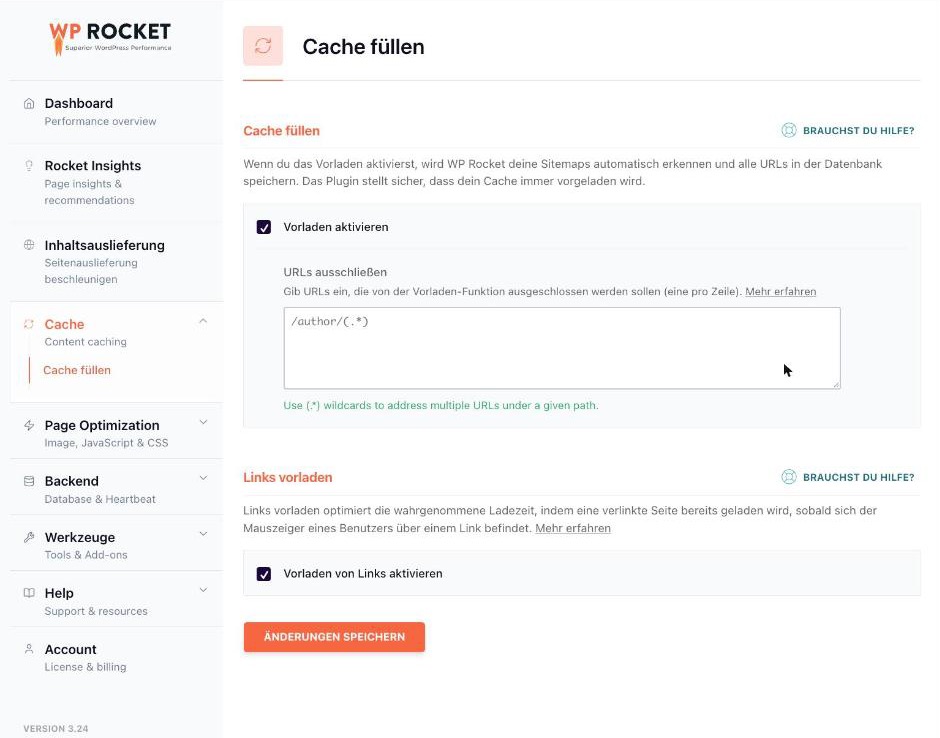
- Vorladen aktivieren: WP Rocket erzeugt die Cache-Dateien deiner Seiten automatisch im Hintergrund (anhand deiner Sitemap und der Links auf deiner Startseite), sodass schon der erste Besucher eine schnelle Seite bekommt.
- URLs ausschließen: Seiten, die nicht vorgeladen werden sollen (eine pro Zeile, Platzhalter
(.*)möglich). - Links vorladen: Fährt ein Besucher mit der Maus über einen Link, lädt WP Rocket die Zielseite bereits vor. Der Klick fühlt sich dadurch nahezu verzögerungsfrei an.
Tipp: Bei sehr großen Websites kann das Vorladen den Server stark auslasten. Wie du das drosselst, erklären wir im Artikel Website plötzlich langsam oder in Timeouts: WP-Rocket-Preload drosseln.
Cache Rules
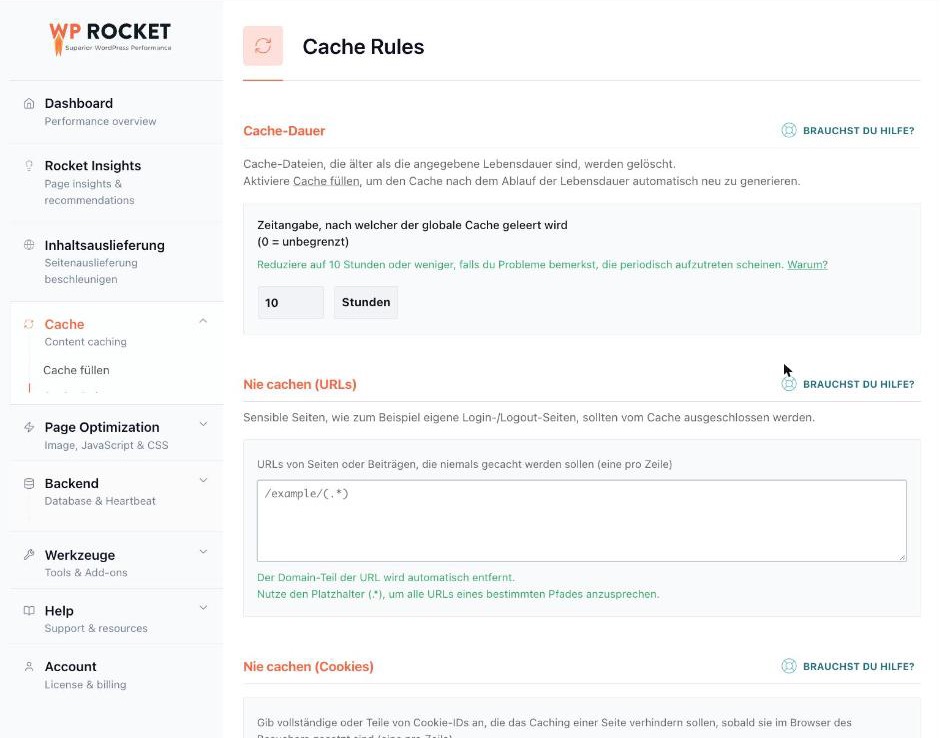
Hier legst du fest, wie lange und für wen der Cache gilt. Alle Felder erwarten einen Eintrag pro Zeile; der Domain-Teil von URLs wird automatisch entfernt.
- Cache-Dauer: Nach dieser Zeit (Standard: 10 Stunden) werden Cache-Dateien gelöscht und – bei aktivem Preload – neu erzeugt. 0 bedeutet unbegrenzt.
- Nie cachen (URLs): Seiten, die immer frisch ausgeliefert werden sollen, z. B. eigene Login-, Konto- oder Formularseiten.
- Nie cachen (Cookies): Ist eines der hier eingetragenen Cookies beim Besucher gesetzt, bekommt er keine Seite aus dem Cache.
- Nie cachen (User Agents): Browser oder Bots (anhand ihres User-Agent-Strings), die nie gecachte Seiten sehen sollen.
- Immer löschen (URLs): Seiten, deren Cache immer mitgeleert wird, sobald du einen Beitrag oder eine Seite aktualisierst – z. B. eine Übersichtsseite mit den neuesten Beiträgen.
- Cache für Query Strings: GET-Parameter, für die WP Rocket eigene Cache-Versionen anlegt. Mehr dazu im Artikel WP Rocket: Seiten mit Query-Strings (URL-Parametern) cachen.
- Personalisierter Cache (User Cache): erstellt für jeden eingeloggten Benutzer eigene Cache-Dateien. Sinnvoll, wenn eingeloggte Nutzer individuelle Inhalte sehen (z. B. Mitgliederbereiche). Diese Option war bisher unter Add-ons zu finden.
5. Page Optimization
Hier optimierst du, wie Bilder, Schriften, JavaScript und CSS geladen werden. Der Bereich hat die Unterseiten Image & Media und JavaScript & CSS.
Image & Media
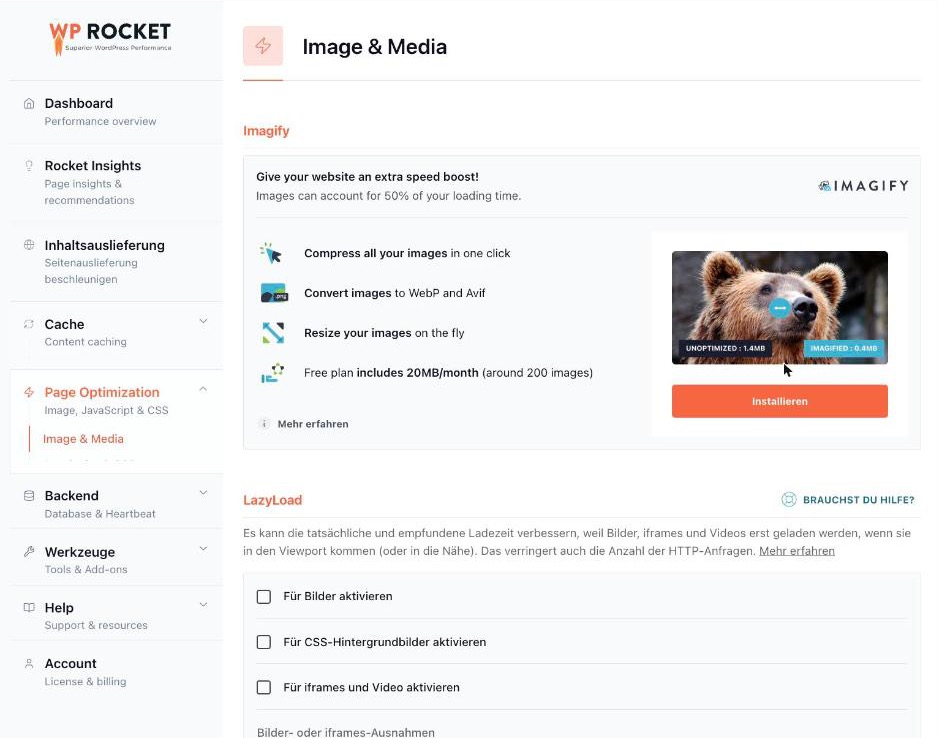
- Imagify: Hinweis auf das Bildoptimierungs-Plugin des Herstellers (Komprimierung, WebP/AVIF). Die Installation ist optional.
- LazyLoad: Bilder, CSS-Hintergrundbilder sowie iframes und Videos werden erst geladen, wenn sie in den sichtbaren Bereich kommen. Bei iframes/Videos kann WP Rocket YouTube-Videos zusätzlich durch ein Vorschaubild ersetzen. Unter Bilder- oder iframes-Ausnahmen trägst du Elemente ein, die sofort geladen werden sollen (z. B. das Logo oder ein Slider-Bild ganz oben).
- Bildabmessungen: ergänzt fehlende
width– undheight-Angaben an Bildern und verhindert so Layout-Sprünge beim Laden. - Schriften: Fonts vorladen lädt die im sichtbaren Bereich benötigten Schriften vorab. Google Fonts selbst hosten lädt Google Fonts herunter und liefert sie von deinem eigenen Server aus – das spart externe Verbindungen und ist auch aus Datenschutzsicht empfehlenswert.
JavaScript & CSS
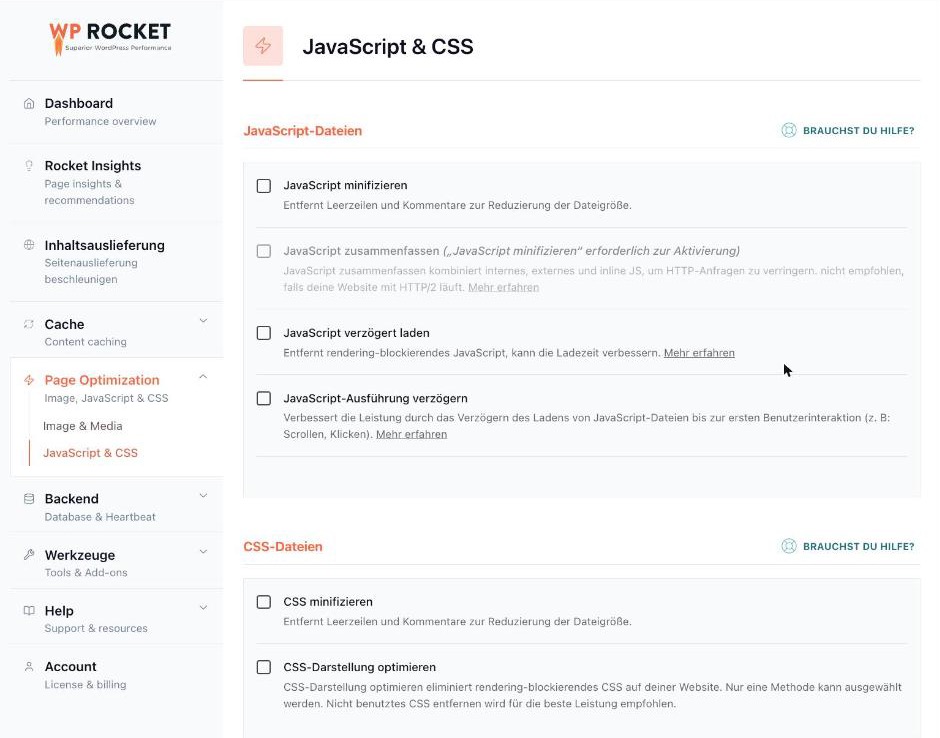
- JavaScript minifizieren: entfernt Leerzeichen und Kommentare aus JS-Dateien.
- JavaScript zusammenfassen: kombiniert mehrere JS-Dateien zu einer (nur mit aktivem Minifizieren möglich). Auf modernen Servern mit HTTP/2 – wie bei HostPress – bringt das meist keinen Vorteil und wird nicht empfohlen.
- JavaScript verzögert laden (defer): lädt JS-Dateien so, dass sie den Seitenaufbau nicht blockieren.
- JavaScript-Ausführung verzögern (delay): führt JavaScript erst aus, wenn der Besucher mit der Seite interagiert (scrollen, klicken, tippen). Das bringt oft den größten Performance-Gewinn, kann aber bei Menüs, Slidern oder Cookie-Bannern zu Problemen führen – teste deine Website nach dem Aktivieren.
- CSS minifizieren: entfernt Leerzeichen und Kommentare aus CSS-Dateien.
- CSS-Darstellung optimieren: beseitigt render-blockierendes CSS. Du wählst zwischen Nicht benutztes CSS entfernen (RUCSS) und CSS asynchron laden. Hinweise zur Serverlast durch RUCSS findest du im Artikel WP Rocket: Serverlast durch „Ungenutztes CSS entfernen“ (RUCSS) reduzieren.
Speichere deine Änderungen jeweils mit Änderungen speichern und prüfe danach deine Website in einem privaten Browserfenster.
6. Backend
Datenbank
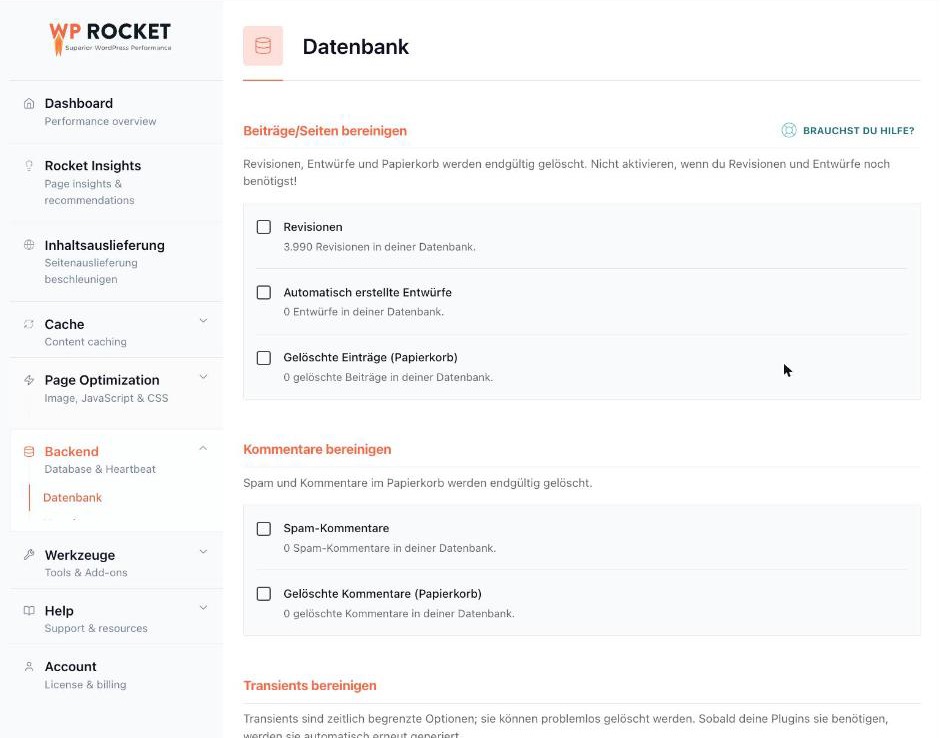
Hier räumst du deine WordPress-Datenbank auf. Zu jeder Option zeigt WP Rocket an, wie viele Einträge aktuell betroffen sind:
- Beiträge/Seiten bereinigen: Revisionen, automatisch erstellte Entwürfe und Einträge im Papierkorb.
- Kommentare bereinigen: Spam-Kommentare und Kommentare im Papierkorb.
- Transients bereinigen: temporäre Zwischenspeicher von Plugins. Sie werden bei Bedarf automatisch neu erzeugt.
- Datenbank bereinigen → Tabellen optimieren: verkleinert die Datenbank-Tabellen.
- Automatische Bereinigung: führt die ausgewählten Bereinigungen regelmäßig (z. B. wöchentlich) aus.
Wichtig: Die Bereinigung löscht Daten endgültig und kann nicht rückgängig gemacht werden. Brauchst du ältere Revisionen noch, aktiviere diese Option nicht. Erstelle vorher am besten ein Backup.
Heartbeat
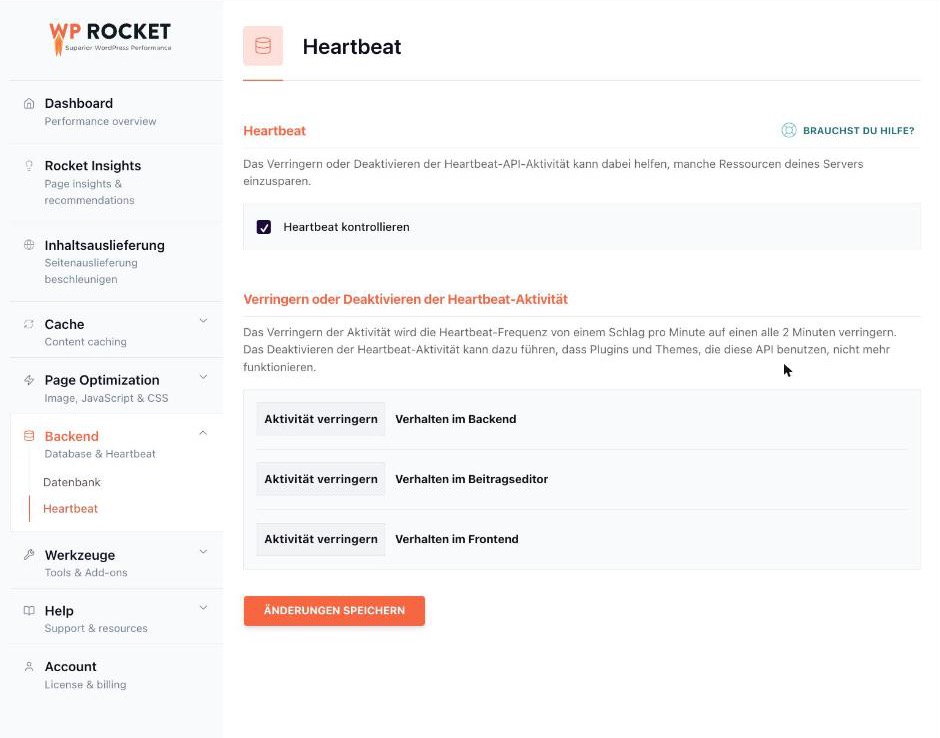
Die WordPress-Heartbeat-API schickt regelmäßig Anfragen an den Server, z. B. für das automatische Speichern im Editor. Mit Heartbeat kontrollieren legst du getrennt für Backend, Beitragseditor und Frontend fest, ob die Aktivität normal bleibt, verringert (etwa alle 2 Minuten statt alle 15–60 Sekunden) oder deaktiviert wird. „Aktivität verringern“ ist meist ein guter Kompromiss; ein komplettes Deaktivieren kann Funktionen von Plugins und Themes beeinträchtigen.
7. Werkzeuge (Tools & Add-ons)
Werkzeuge
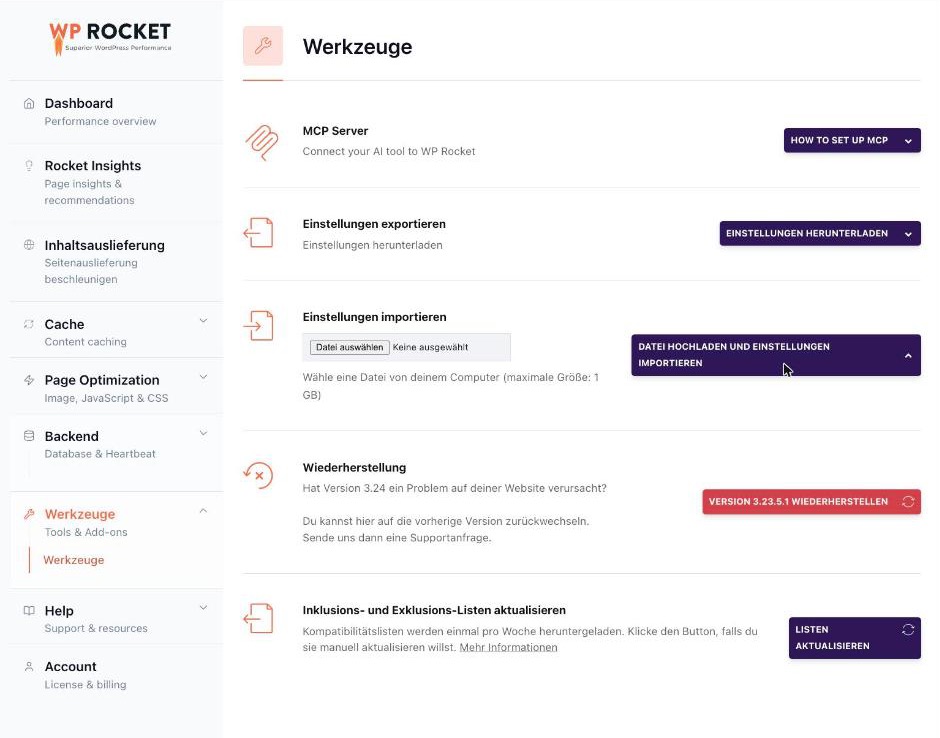
- MCP Server: neu in 3.24. Damit kannst du ein KI-Werkzeug (z. B. Claude oder ChatGPT) mit WP Rocket verbinden, um etwa Einstellungen abzufragen, Rocket-Insights-Werte auszulesen oder den Cache zu leeren. Über How to set up MCP erhältst du die Anleitung.
- Einstellungen exportieren: lädt deine komplette WP-Rocket-Konfiguration als Datei herunter – praktisch als Sicherung vor größeren Änderungen.
- Einstellungen importieren: spielt eine zuvor exportierte Datei wieder ein, z. B. um dieselbe Konfiguration auf eine andere Website zu übertragen.
- Wiederherstellung (Rollback): Verursacht die neue Version Probleme, kannst du hier auf die vorherige Version (aktuell 3.23.5.1) zurückwechseln.
- Inklusions- und Exklusions-Listen aktualisieren: WP Rocket lädt wöchentlich Kompatibilitätslisten (z. B. Ausnahmen für bekannte Plugins) herunter. Mit Listen aktualisieren stößt du das manuell an.
Add-ons
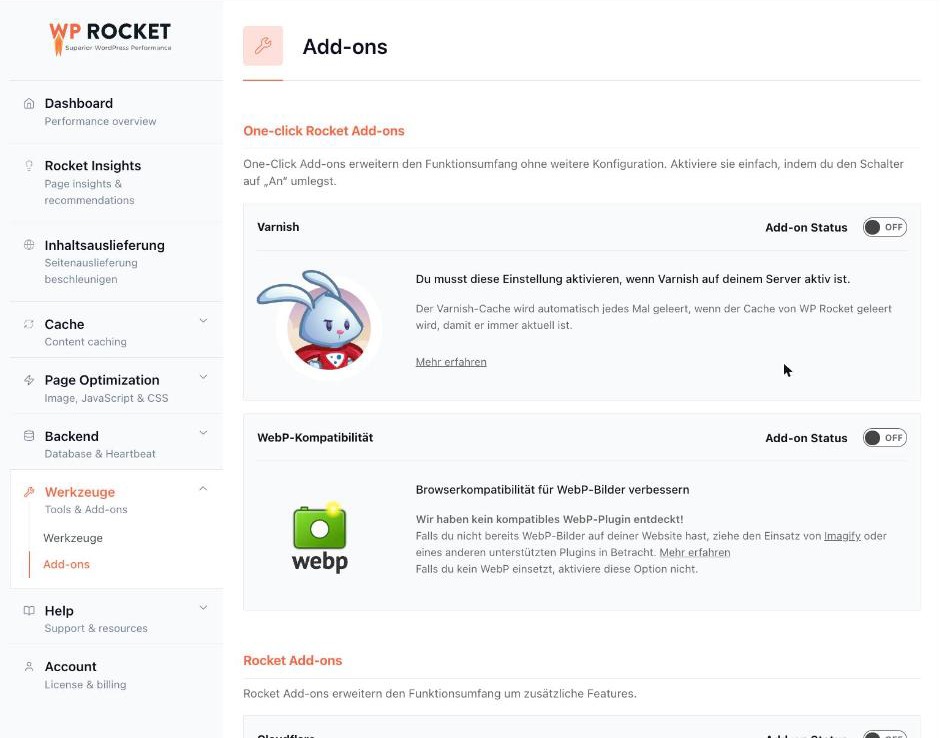
- Varnish: leert den Varnish-Cache automatisch mit, wenn WP Rocket seinen Cache leert. Nur nötig, wenn auf deinem Server Varnish läuft.
- WebP-Kompatibilität: sorgt dafür, dass WebP-Bilder eines Bildoptimierungs-Plugins korrekt mit dem Cache zusammenspielen.
- Cloudflare: verbindet WP Rocket mit deinem Cloudflare-Konto, um z. B. den Cloudflare-Cache mitzuleeren.
- Sucuri: synchronisiert den Cache mit der Sucuri-Firewall.
Jedes Add-on hat einen eigenen Schalter (Add-on Status). Aktiviere nur die Add-ons für Dienste, die du tatsächlich nutzt.
8. Help

Unter Help findest du die Unterseiten Hilfe (Support-Kontakt von WP Rocket), Tutorials (Video-Anleitungen zu Erste Schritte, Core Web Vitals und Fehlersuche), Dokumentation sowie Our plugins mit weiteren Plugins des Herstellers (z. B. Imagify, Rank Math, BackWPup). Bei Fragen zu deinem Hosting wende dich bitte direkt an den HostPress-Support.
9. Account
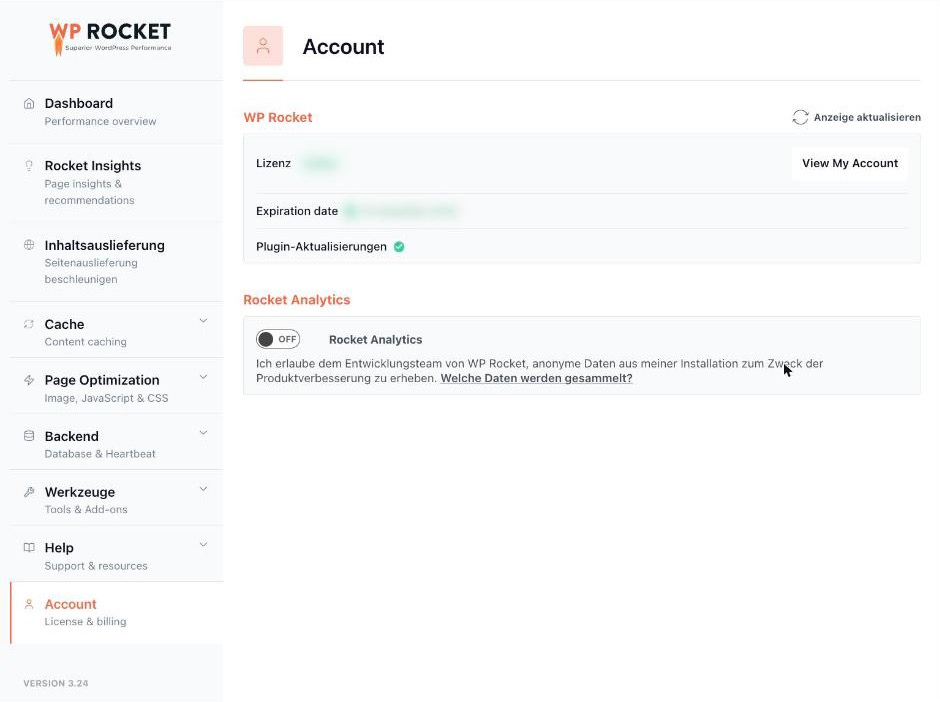
Hier siehst du Lizenztyp, Ablaufdatum und ob Plugin-Aktualisierungen aktiv sind. Bei HostPress ist die Lizenz Teil von RocketCache® – du musst dich also um nichts kümmern. Mit dem Schalter Rocket Analytics entscheidest du, ob WP Rocket anonyme Nutzungsdaten zur Produktverbesserung erheben darf; die Option ist standardmäßig aus.
Wo finde ich meine bisherigen Einstellungen?
| Bisher | Ab Version 3.24 |
|---|---|
| Dateioptimierung (File Optimization) | Page Optimization → JavaScript & CSS |
| Medien (Media) | Page Optimization → Image & Media |
| Bildoptimierung (Image Optimization) | Page Optimization → Image & Media |
| Preload | Cache → Cache füllen |
| Erweiterte Regeln (Advanced Rules) | Cache → Cache Rules |
| User Cache (bisher unter Add-ons) | Cache → Cache Rules → Personalisierter Cache |
| CDN | Inhaltsauslieferung |
| Datenbank (Database) | Backend → Datenbank |
| Heartbeat | Backend → Heartbeat |
| Add-ons | Werkzeuge → Add-ons |
| Tools | Werkzeuge → Werkzeuge |
| Tutorials | Help → Tutorials |
| Unsere Plugins (Our Plugins) | Help → Our plugins |
| Kontoinformationen auf dem bisherigen Dashboard | Account |
Gut zu wissen
- Das Update auf 3.24 verändert deine Einstellungen nicht. Was vorher aktiv war, bleibt aktiv – was deaktiviert war, bleibt deaktiviert.
- Gespeicherte Lesezeichen auf alte WP-Rocket-Seiten leiten automatisch an die passende Stelle der neuen Navigation weiter.
- Neben fast jedem Abschnitt findest du den Link Brauchst du Hilfe?, der direkt zur passenden Dokumentation von WP Rocket führt.
- Ändere am besten immer nur eine Optimierung auf einmal und prüfe danach deine Website. So erkennst du sofort, welche Einstellung ein Problem verursacht.
Fazit & Support-Hinweis
Das neue WP Rocket Dashboard bündelt seit Version 3.24 alle Einstellungen in thematischen Bereichen und zeigt dir direkt auf der Startseite, wie es um die Performance deiner Website steht. Deine Konfiguration bleibt unverändert, du musst dich nur an die neuen Wege gewöhnen. Findest du eine Einstellung nicht oder bist du unsicher, was eine Option bewirkt? Dann wende dich an den HostPress-Support – wir helfen dir gern weiter.