
Wie binde ich die Google-Site-Verification in mein WordPress ein?
Das Webmaster-Portal
Zuerst melden wir uns im Webmaster-Portal bei Google unter folgender Adresse an. Eine Registrierung bei Google wird vorab benötigt.
Link zum Webmaster-Portal:
https://www.google.com/webmasters
Property anlegen
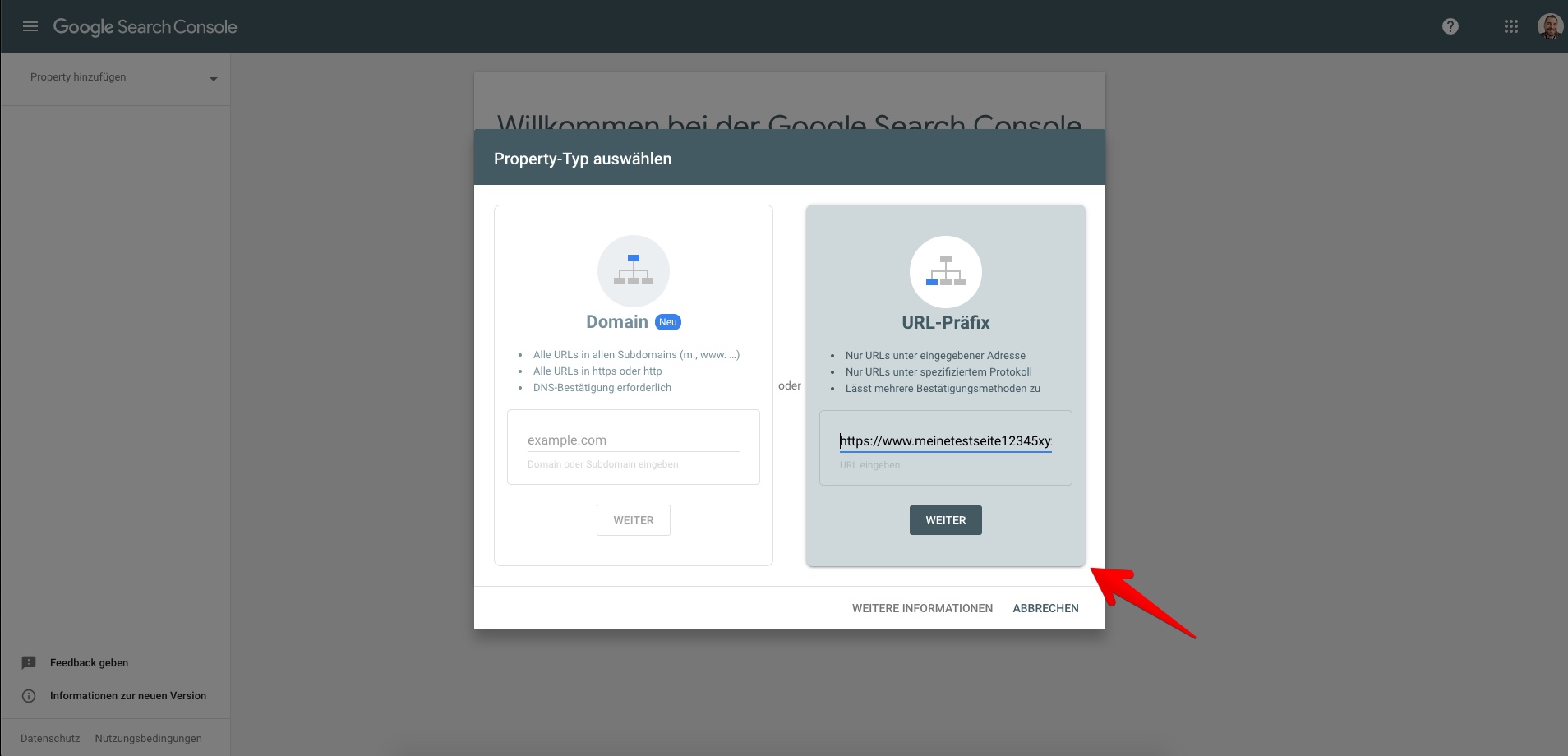
Im zweiten Schritt fügen wir links einen neuen „Property“ zu und tragen diesen bei Google ein. Damit du keine Probleme hast, trage deine Domain mit „http://www.meinedomain.com“ oder „https://www.meinedomain.com“ bei Google ein. An dieser Stelle möchten wir darauf hinweisen, dass deine Webseite idealerweise schon ein SSL-Zertifikat nutzen sollte.
Einbindung
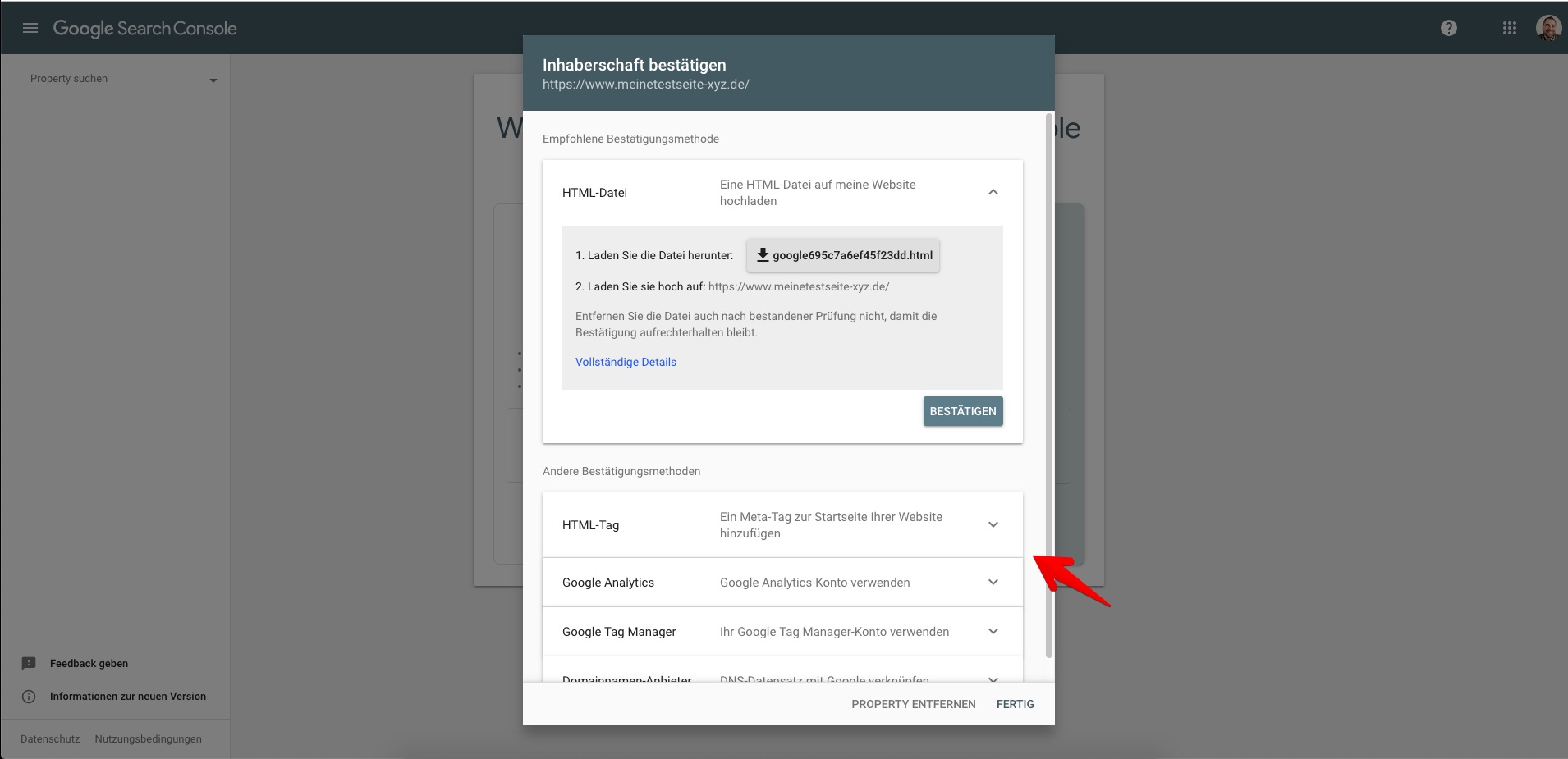
Nun musst du deine Domain mit deiner WordPress-Seite nur noch mit Google verbinden. Die direkte und empfohlene Möglichkeit ist, den von Google zur Verfügung gestellten HTML-Meta-Tag in den Head-Bereich <head></head> deiner Webseite zu implementieren.
Beispiel-Tag:
<meta name=“google-site-verification“ content=“xxxxxbeispielxxxxx=“/>
Den Meta-Tag bekommst direkt nachdem du deine URL angegeben hast.
Weitere Tipps
Es gibt zusätzliche Plugins für WordPress um Quelltext im Header deiner Webseite zu platzieren.
Einige SEO-Plugins bieten auch eine Möglichkeit zum einbinden deiner ID aus dem Meta-Tag.
Auch Google selbst, bietet ebenfalls noch weitere Möglichkeiten der Einbindung und der Nutzung.
Typische Fehler bei der TXT-Verifizierung
Der Verifizierungscode muss als reiner Wert in den TXT-Eintrag. Häufiger Fehler ist, den Präfix doppelt einzutragen.
Falsch
google-site-verification=google-site-verification=[Code]
Richtig
google-site-verification=[Code]
Was du danach tun solltest
- Prüfe in der DNS-Verwaltung, dass genau ein Google-TXT-Eintrag vorhanden ist.
- Warte einige Stunden, bis sich der Eintrag im DNS verbreitet hat.
- Starte die Verifizierung in der Search Console erneut.
Fazit
Wenn die Verifizierung auch nach korrigiertem Eintrag scheitert, schicke dem HostPress Support den TXT-Wert von Google. Der Support prüft den Zugriff und hinterlegt den Eintrag bei Bedarf.