
Wie lege ich eine Staging / Demo – Umgebung bei HostPress an?
Nach dem Einloggen in das Plesk Control Panel über unser Kundencenter, hast du die Möglichkeit dein WordPress mit einem Klick in eine Staging-Umgebung zu klonen.
In der Übersicht „Websites & Domain“ wird das WordPress bereits als Anwendung angezeigt. Wenn nicht, müssen wir dieses noch hinzufügen.
Solltest du diese Ansicht nicht haben, musst du die Ansicht zuerst umstellen auf „Aktive Liste“.
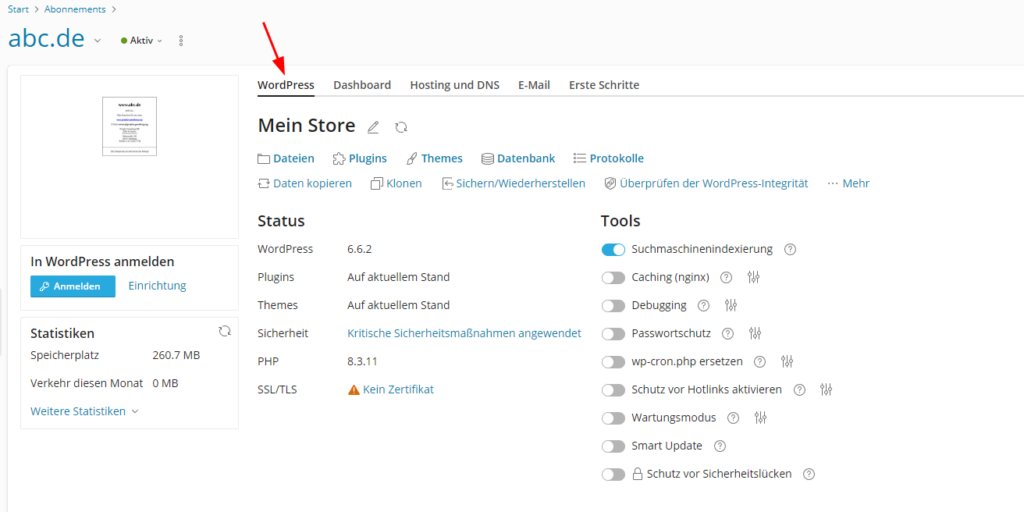
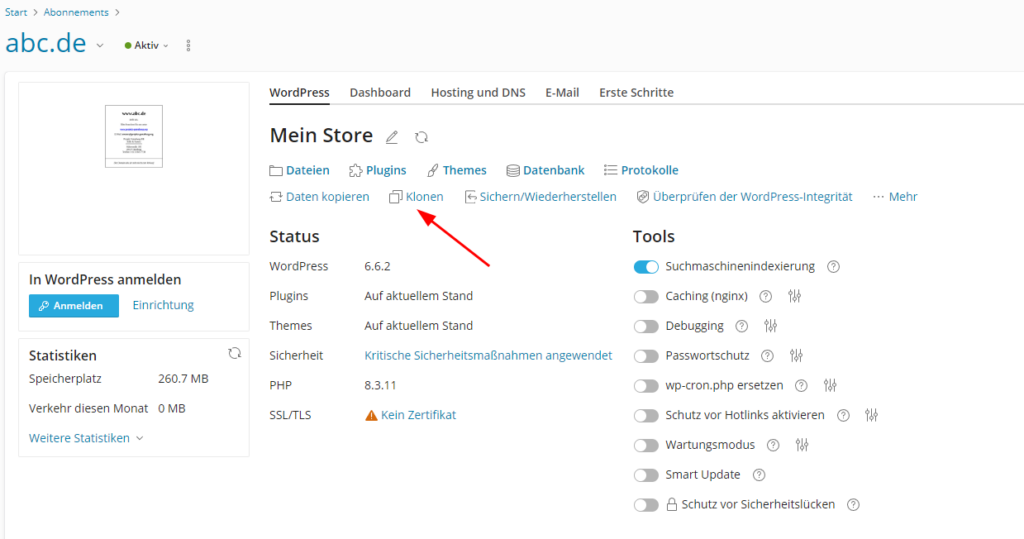
Mit einem Klick auf „Klonen“ werden die Optionen angezeigt. Vorgegeben ist die Subdomain „staging.“. Der Datenbankname wird von Plesk automatisch frei gewählt und angepasst.
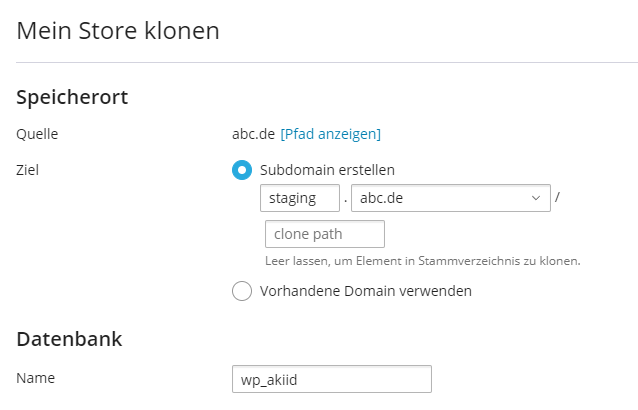
Nach dem Bestätigen mit „OK“ wird der Vorgang gestartet.
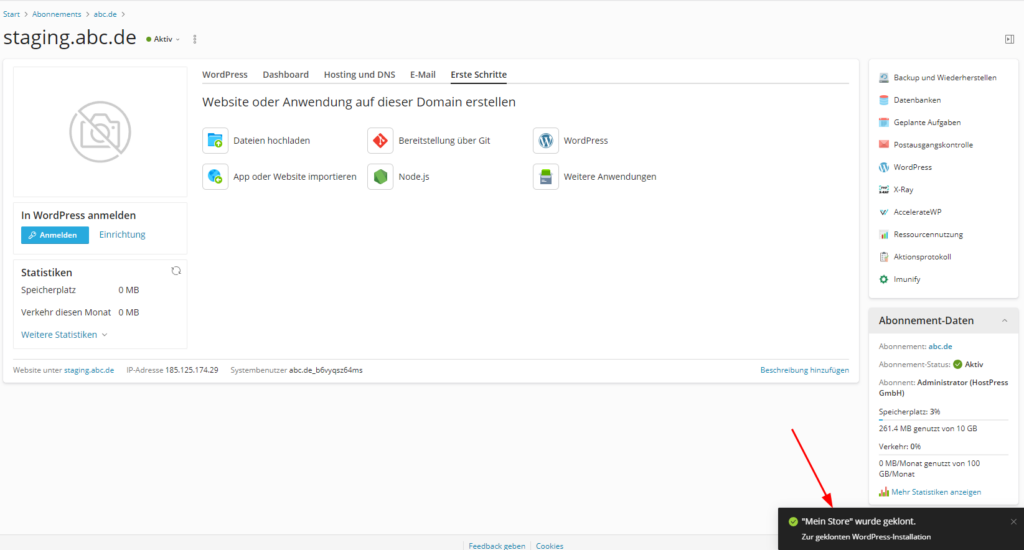
Die Laufzeit ist abhängig von der Größe der Webseite. Der Vorgang kann auch minimiert werden und läuft im Hintergrund weiter.
Hinweis: Der Speicherplatzverbrauch der Staging-Umgebung wird auf den Gesamtspeicher des gebuchten Hostingpakets angerechnet.
Nach Abschluss wird man auf die Einstellungsseite der neuen Staging-Umgebung geleitet und man kann mit einem Klick in die Staging-Umgebung einloggen.
Wichtig: Damit die neue Staging-Umgebung erreichbar ist, musst du einen zusätzlichen A-Record in deiner DNS Zone erstellen. Die IP-Adresse ist identisch mit der Hauptdomain.
Mehr dazu: DNS Einstellungen bei HostPress
Kann ich mehrere Staging-Umgebungen für eine einzige WordPress-Instanz anlegen?
Nein. Pro WordPress-Installation ist bei HostPress technisch immer nur eine Staging-Umgebung vorgesehen. Das gilt unabhängig davon, ob du einen Single-Tarif oder einen Multitarif mit mehreren WordPress-Installationen gebucht hast.
Woran du das erkennst
- Beim Versuch, eine zweite Staging-Subdomain für dieselbe Installation anzulegen, lässt sich diese nicht erstellen oder es erscheint eine entsprechende Fehlermeldung.
- Du benötigst zum Beispiel eine zusätzliche Testumgebung, um parallel verschiedene Erweiterungen oder Themes unabhängig voneinander zu testen.
Was du stattdessen tun kannst
- Wenn du einen Multitarif mit mehreren WordPress-Installationen gebucht hast, kannst du eine deiner freien Installationen als zusätzliche „zweite Staging-Umgebung“ nutzen: Lege dort eine neue, leere WordPress-Installation an (siehe Abschnitt „Leere Staging-Instanz ohne Klonen anlegen“) oder klone deine Live-Seite in diese zusätzliche Installation hinein.
- Reicht dein aktueller Tarif nicht für eine weitere Installation aus, prüfe ein Upgrade auf einen Multitarif mit mehr WordPress-Installationen.
- Für kurze, einmalige Tests reicht oft auch das Klonen der bestehenden Staging-Umgebung, Testen und anschließende erneute Synchronisieren mit der Live-Seite, statt dauerhaft zwei parallele Staging-Umgebungen zu betreiben.
Leere Staging-Instanz ohne Klonen anlegen
Der Klon-Workflow eignet sich, wenn du eine 1:1-Kopie deiner Live-Website testen willst. Manchmal möchtest du aber gar keinen Klon, sondern eine komplett neue, leere WordPress-Installation zum Ausprobieren – zum Beispiel für einen Themen- oder Plugin-Test ohne bestehende Inhalte. So gehst du vor:
Staging-/Testumgebung ohne eigene DNS-Verwaltung anlegen
Der oben beschriebene Klon-Workflow setzt voraus, dass du selbst einen zusätzlichen A-Record in der DNS-Zone deiner Domain anlegen kannst. Das ist nicht immer möglich – zum Beispiel, wenn die Domain bei einem früheren Anbieter oder einer anderen Abteilung verwaltet wird und du dort keinen Zugriff hast. In diesem Fall gibt es bei HostPress zwei Alternativen, die komplett ohne eigenes DNS funktionieren.
Option 1: Temporäre Domain über den Support
HostPress kann dir eine temporäre Domain nach dem Schema wunschname.servername.serverpress.de einrichten. Diese Funktion ist aktuell nicht mehr im Self-Service verfügbar, da sie in der Vergangenheit zu Problemen geführt hat. Wende dich dafür mit deinem Wunschnamen an unseren Support.
Option 2: Eigene hostpress.me-Domain
Alternativ kannst du eine Domain nach dem Schema wunschname.hostpress.me anfragen. Auch diese wird dir vom Support im Rahmen deines bestehenden Hosting-Abonnements eingerichtet, sofern der gewünschte Name noch frei ist.
Option 3: Kostenlose, unabhängige Entwicklungsumgebung
Wenn du ein Projekt komplett unabhängig von deinem bestehenden HostPress-Konto entwickeln oder testen möchtest, bietet HostPress zusätzlich eine kostenlose, eigenständige Entwicklungsumgebung an. Nach der Registrierung über die entsprechende Kampagnenseite erhältst du automatisch per E-Mail Zugangsdaten für eine separate, unabhängige Testumgebung.
Voraussetzungen
- Freier Speicherplatz in deinem HostPress-Hostingpaket (siehe unten, falls kein Platz mehr frei ist).
- Zugriff auf das Kundencenter und Plesk Control Panel.
Schritt-für-Schritt-Anleitung
1. Domain oder Subdomain anlegen
Gehe im Control Panel zu Websites & Domains und klicke auf Domain hinzufügen. Lege z. B. eine Subdomain wie staging.deinedomain.de an.
2. WordPress installieren statt klonen
Öffne das WordPress-Toolkit und wähle dort Installieren (nicht „Klonen“). Wähle die neu angelegte Domain aus, vergib Benutzername und Passwort und starte die Installation. So erhältst du eine frische, leere WordPress-Instanz ohne Inhalte der Live-Seite.
Nicht genug Speicherplatz? So gibst du Platz frei
Wenn beim Anlegen einer neuen Domain oder Installation die Meldung erscheint, dass keine Ressourcen mehr verfügbar sind, gehst du so vor:
- Prüfe im Control Panel unter Ressourcenverbrauch, wie viel Speicher du bereits nutzt.
- Lösche alte Backups, z. B. aus dem UpdraftPlus-Ordner.
- Entferne nicht mehr benötigte Staging-Umgebungen vollständig.
- Lösche unnötige Dateien und Datenbanken und leere den Papierkorb.
Wichtig: Speicherplatzänderungen werden nicht sofort live aktualisiert, sondern erst am nächsten Tag im Ressourcenverbrauch angezeigt. Plane das bei knappem Speicher entsprechend ein.
Hinweise
Für eine leere Test-Instanz brauchst du keinen Klon – lege stattdessen über das WordPress-Toolkit eine neue, leere Installation auf einer eigenen (Sub-)Domain an. Reicht der Speicherplatz im Paket nicht aus, hilft in der Regel das Aufräumen alter Backups und nicht mehr benötigter Staging-Umgebungen. Bei Fragen unterstützt dich unser Support gerne.
HostPress Rocket Cache
Wenn unser Rocket Cache in Verwendung ist, sind zwei kleine Zusatzschritte notwendig, um erfolgreich Synchronisieren/Klonen zu können.
Zunächst muss der Cache geleert werden.
Dies funktioniert über die gleichnamige Funktion im Backend Ihrer WordPress Webseite.

Sobald der Cache geleert ist, muss noch das Plugin deaktiviert werden.
Nun kann die Synchronisation gestartet werden.
Nach Abschluss kann das Plugin wieder aktiviert werden und der Cache sollte noch ein letztes Mal geleert werden.
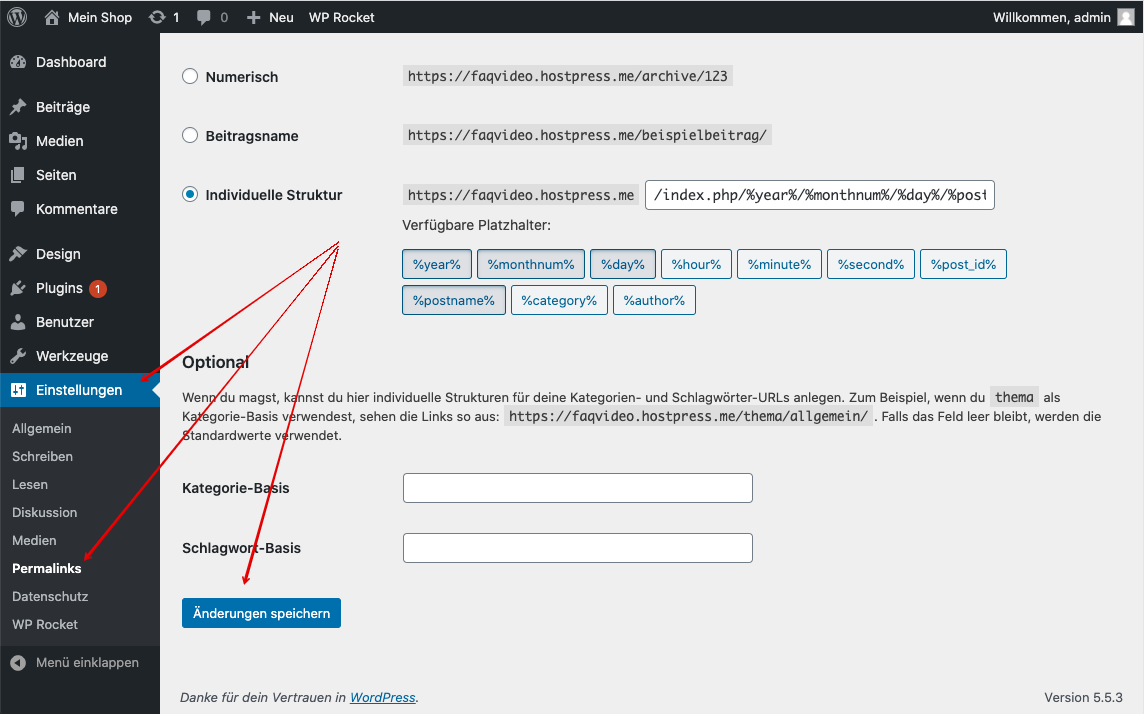
Permalinks neu speichern
Nach dem Klonvorgang kannst du dich wie gewohnt in deiner WordPress-Installation anmelden. Dort solltest du zuerst deine Permalinkstruktur neu speichern, um eventuelle Fehler in der Linkstruktur zu beseitigen.
Hier reicht ein einfaches Speichern ohne jegliche Änderung an der eigentlichen Struktur.
Datenbank nochmals prüfen
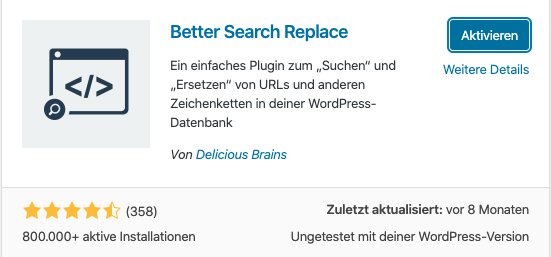
Nachdem jetzt alles funktioniert, du bereits im WordPress-Dashboard einloggt bist, solltest du das WordPress-Plugin „Better Search Replace“ herunterladen.
Mit diesem Plugin kannst du deine Datenbank nochmals komplett nach der alten Live-Domain durchsuchen und diese mit dem Staging-Domainnamen überschreiben.
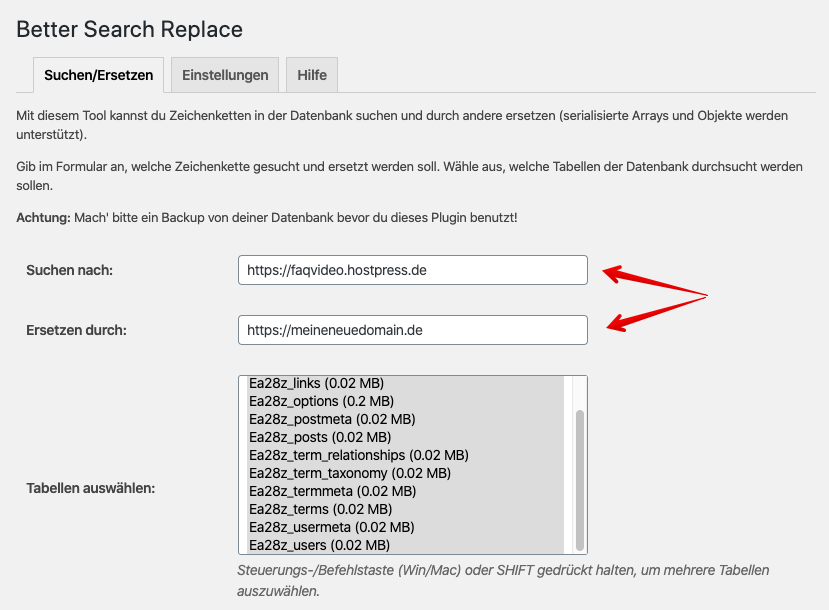
Damit ist der Klonvorgang deiner Webseite komplett erledigt und du kannst deine Staging-Umgebung nutzen.
WordPress unzugänglich machen
Im WordPress-Tookit findet man außerdem Option „Suchmachinenindexierung“.
Bei Staging Umgebungen empfiehlt es sich, die Option zu deaktivieren, um dadurch eine Indexierung von durch Google oder anderen Suchmaschinen zu unterbinden.
Um Fremdzugriff auf seine Demo Umgebung zu vermeiden, kann man zusätzlich ein Maintenance Plugin installieren. Dieses erlaubt Zugriff auf das WordPress nur im angemeldetem Zustand.
Unsere Empfehlung hierfür wäre:
https://de.wordpress.org/plugins/maintenance/
Alternativ kannst du auch dein komplettes WordPress mit einer htaccess-Passwortabfrage schützen. Dies geht ebenfalls mit nur einem Klick über das WordPress-Tookit.
Nun können alle Updates und Änderungen in der Staging-Umgebung unabhängig getestet werden.
WICHTIG: Halte bitte auch deine Staging-Umgebung regelmäßig aktuell.
Sind auf deiner Staging alte Pluginversionen installiert, können diese eine enorme Sicherheitslücke darstellen. Solltest du länger nicht mit deiner Staging-Umgebung arbeiten, so empfiehlt es sich, diese komplett zu entfernen und bei Bedarf neu anzulegen.