
Die Verwendung von WP Rocket in einer WordPress Multisite bietet hervorragende Möglichkeiten zur Performance-Optimierung. Allerdings gibt es bei der Lizenzierung, der Aktivierung und dem serverseitigen Caching einige wichtige Besonderheiten zu beachten.
In diesem Artikel erfährst du, wie du WP Rocket korrekt einrichtest und überprüfst.
1. Wichtiger Hinweis zum serverseitigen „RocketCache“
Bei der Nutzung von HostPress in Kombination mit einer WordPress Multisite gibt es eine technische Einschränkung beim serverseitigen Nginx-Caching:
- Der serverseitige „RocketCache“ funktioniert bei Multisites nicht.
- Der normale WP Rocket Cache (über das Plugin selbst) funktioniert hingegen einwandfrei.
Auswirkung auf die HTTP-Header:
Aufgrund dieser Konstellation wird der Server-Parameter x-hostpress-rocket nicht mit dem Wert yes, sondern mit no durchgereicht. Das ist für Multisites völlig normal und kein Zeichen für einen Fehler.
Wie überprüfe ich, ob der Cache trotzdem läuft?
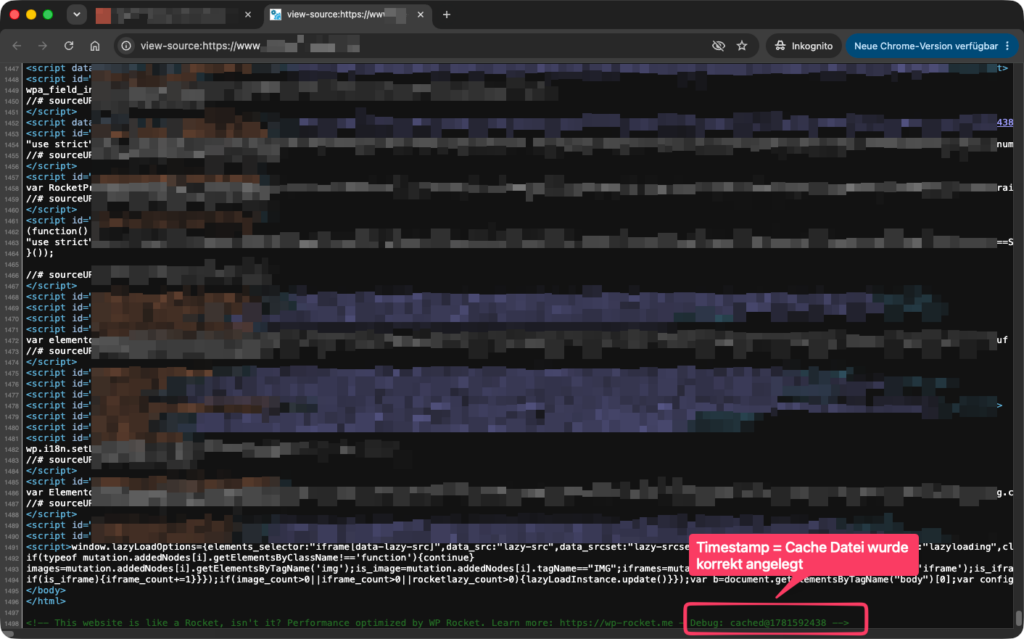
Du kannst ganz einfach im Browser prüfen, ob das Plugin korrekt cached:
- Rufe die entsprechende Website im Inkognito-Modus (ausgeloggt) auf.
- Öffne den Quelltext der Seite (
STRG + Ubzw.CMD + ALT + U). - Scrolle ganz nach unten in die letzte Zeile.
- Wenn der Cache wie gewünscht funktioniert, siehst du dort einen von WP Rocket erzeugten Timestamp (Zeitstempel) als HTML-Kommentar.
Screenshot zeigt, wo du den Timestamp findest:
2. Lizenzierung in der Multisite
💡 Gut zu wissen: Als HostPress-Kunde ist die WP Rocket-Lizenz bereits in deinem Tarif enthalten! Du musst also keine separate Lizenz erwerben.
Ob du innerhalb deines Netzwerks mit einem einzigen Key auskommst oder mehrere benötigst, hängt davon ab, wie die Domains deiner Subsites aufgebaut sind:
| Typ der Multisite | Domain-Struktur | Benötigte Lizenzschlüssel |
| Unterverzeichnisse | [example.com/subsite-1](https://example.com/subsite-1) | 1 Lizenzkey (Teilt sich die Hauptdomain) |
| Subdomains | subsite-1.example.com | 1 Lizenzkey (Teilt sich die Hauptdomain) |
| Eigene Top-Level-Domains | meine-seite.de, andere-seite.com | Mehrere Lizenzkeys (1 separater Key pro Subsite) |
Ausnahme bei eigenen Top-Level-Domains:
Selbst wenn die Subsites technisch im selben Netzwerk laufen: Sobald sie völlig eigenständige Domains (Top-Level-Domains) nutzen, verhalten sie sich nach außen hin wie komplett separate Websites. In diesem Fall kann der Lizenzschlüssel nicht geteilt werden und jede Subsite benötigt ihren eigenen Key aus deinem HostPress-Kontingent.
3. Aktivierung: Niemals netzwerkweit aktivieren!
WP Rocket darf in einer Multisite-Installation nicht netzwerkweit aktiviert (Network-Activated) werden. Stattdessen muss das Plugin auf jeder Subsite einzeln aktiviert werden.
Warum ist das so?
Wenn ein Plugin netzwerkweit aktiviert ist, werden alle Einstellungen automatisch auf jede einzelne Subsite übertragen. Wenn nun beispielsweise eine Subsite Probleme mit der Code-Minifizierung (Minification) hat und du diese Option deaktivieren musst, würde sie für alle Subsites im gesamten Netzwerk deaktiviert. Die Einzelaktivierung sorgt dafür, dass jede Instanz individuell konfigurierbar bleibt.
Problem beim Deaktivieren des Netzwerks?
Falls WP Rocket in der Vergangenheit fälschlicherweise netzwerkweit aktiviert wurde, funktioniert der Button „Netzwerk deaktivieren“ oft nicht direkt.
Lösung: Klicke mit der rechten Maustaste auf den Button „Netzwerk deaktivieren“ und wähle „Link in neuem Tab öffnen“. Dadurch wird die Deaktivierung erzwungen.
4. Besonderheit bei Domain Mapping
Wenn du ein Plugin für Domain Mapping nutzt (also eine Subsite auf eine komplett andere Domain umleitest), musst du bei der Aktivierung von WP Rocket folgendes beachten:
Melde dich im WordPress-Dashboard zwingend über die gemappte Domain an (also die Domain, die der Besucher später im Browser sieht) und aktiviere das Plugin erst dort.
- Beispiel: Deine Subsite heißt intern
[www.example.com/site1](https://www.example.com/site1), soll aber über[www.examplesite.com](https://www.examplesite.com)erreichbar sein. - Vorgehen: Logge dich über
[www.examplesite.com/wp-admin](https://www.examplesite.com/wp-admin)ein und aktiviere WP Rocket.
Andernfalls kann WP Rocket die korrekte URL nicht erkennen und die Konfigurationsdateien (wie die .htaccess oder Nginx-Konfigurationen) werden fehlerhaft beschrieben.