
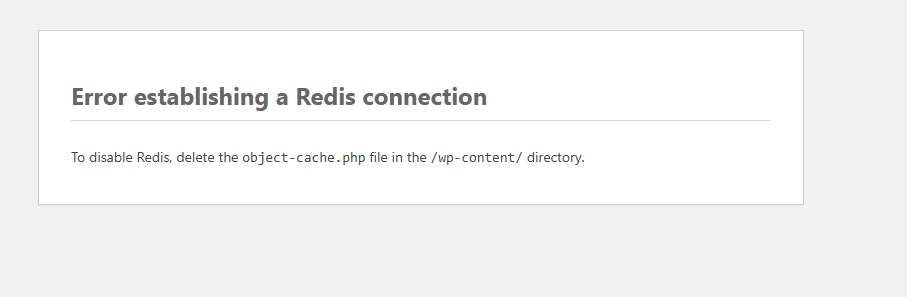
Deine WordPress-Seite oder dein Shop zeigt plötzlich die Meldung „Error establishing a Redis connection“ und lädt nicht mehr? Keine Panik! Das ist ein typischer Redis-Cache-Fehler. Er bedeutet lediglich, dass WordPress aktuell keine Verbindung zum Redis-Dienst herstellen kann. Wichtig zu wissen: Deine Seite selbst ist dadurch nicht kaputt.
Warum tritt dieser Fehler auf?
Der Fehler hat meistens eine dieser drei klassischen Ursachen:
- Dienst pausiert: Der Redis-Dienst läuft auf dem Server gerade nicht oder ist kurzzeitig überlastet.
- Plugin-Konflikt: Ein kürzliches Update des Redis-Plugins hat die Verbindung gestört.
- Inkonsistente Daten: Die Cache-Daten im Hintergrund sind asynchron oder fehlerhaft.
Lösung 1: Du kommst NICHT mehr ins WordPress-Backend
Wenn deine Seite komplett blockiert ist und du dich nicht mehr in dein Dashboard einloggen kannst, ist das in diesem Fall völlig normal. Du kannst den Redis-Cache ganz einfach manuell über deinen FTP-Zugang komplett deaktivieren, damit deine Seite sofort wieder erreichbar ist:
- Verbinde dich per FTP mit deinem Webspace.
- Navigiere in den Ordner
/wp-content/. - Suche nach der Datei
object-cache.php. - Lösche diese Datei dauerhaft (du kannst die Option „Papierkorb überspringen“ wählen).
Was passiert danach? Sobald die Datei gelöscht ist, fällt WordPress automatisch auf den normalen, internen Cache zurück. Wenn du deine Seite neu lädst, sollte dein Shop oder deine Website sofort wieder wie gewohnt funktionieren – lediglich ein kleines bisschen langsamer, da das zusätzliche Performance-Feature vorübergehend abgeschaltet ist.
Lösung 2: Du kommst noch ins WordPress-Backend
Falls deine Seite nur teilweise betroffen ist und du noch Zugriff auf dein Dashboard hast, kannst du versuchen, die Verbindung direkt in WordPress zu reparieren:
- Navigiere zu den Redis-Einstellungen, deaktiviere das Plugin kurz und aktiviere es direkt wieder.
- Klicke in den Einstellungen des Plugins explizit auf „Verbinden“.
- Leere anschließend den kompletten Redis-Cache.
- Alternativ über das Hosting-Panel: Du kannst das Redis-Plugin auch direkt über dein wp-toolkit neu starten oder mithilfe des Plugins WP-Rollback eine ältere, stabile Version des Plugins installieren, falls ein Update die Ursache war.
Gut zu wissen: Machst du damit etwas kaputt?
Kurz gesagt: Nein! Redis ist bei uns kein fester Bestandteil des Standard-Setups, sondern ein reines, optionales Performance-Feature zur Beschleunigung deiner Ladezeiten.
Wenn du die Datei entfernst oder das Plugin deaktivierst, bleibt deine Seite absolut funktionsfähig und sicher. Du kannst Redis zu einem späteren Zeitpunkt jederzeit wieder aktivieren, sobald die Verbindung zum Dienst wieder stabil steht.
Sonderfall: Redis-Dienst stürzt nach einem Cache-Flush komplett ab („connection refused“)
Von den oben beschriebenen Selbsthilfe-Schritten unterscheidet sich ein selteneres, aber hartnäckigeres Problem: Wenn beschädigte Cache-Einträge vorlagen und beim Versuch, den Cache zu leeren, der Redis-Dienst selbst abstürzt, reicht das Löschen von object-cache.php allein oft nicht aus. Typisches Erkennungsmerkmal ist eine Fehlermeldung wie RedisException: read error on connection to localhost:6379, gefolgt von dauerhaften connection refused-Meldungen bei jedem weiteren Verbindungsversuch.
Wie erkennst du diesen Sonderfall?
- Die Fehlermeldung bezieht sich nicht nur auf „Error establishing a Redis connection“, sondern nennt explizit einen Lesefehler oder eine verweigerte Verbindung zu
localhost:6379. - Der Fehler trat unmittelbar nach dem Versuch auf, den Cache manuell zu leeren, nachdem zuvor bereits fehlerhafte oder beschädigte Cache-Einträge aufgefallen waren.
- Das Deaktivieren des Redis-Drop-ins (
object-cache.php) stellt zwar deine Website wieder her, der zugrunde liegende Redis-Dienst bleibt aber weiterhin nicht erreichbar.
Was solltest du in diesem Fall tun?
- Deaktiviere zunächst wie oben beschrieben das Redis-Drop-in, damit deine Website sofort wieder normal funktioniert.
- Aktiviere Redis vorerst nicht wieder, solange der Dienst nicht bestätigt stabil läuft – ein erneuter Aktivierungsversuch kann zu denselben Fehlern führen.
- Kontaktiere den HostPress-Support und teile mit: dass beschädigte Cache-Einträge vorlagen, dass ein Cache-Flush zum Absturz geführt hat, und die genaue Fehlermeldung. Der Support kann den Redis-Dienst auf Serverebene neu starten und prüfen, ob die zugrunde liegende Datenbank (in der Regel Redis-DB 0) wieder leer und stabil ist.
- Reaktiviere Redis über dein Plugin erst, nachdem der Support die Stabilität bestätigt hat.
Dieser Sonderfall lässt sich in der Regel nicht per FTP oder über das WordPress-Backend allein lösen, da der Redis-Dienst selbst – nicht nur die WordPress-Anbindung – betroffen ist.
Sonderfall: Redis wird durch eine plötzliche Lastspitze automatisch deaktiviert
Ein weiterer, von den oben beschriebenen Fällen unabhängiger Auslöser betrifft vor allem WooCommerce-Shops: Der Server verfügt über Sicherheitsmechanismen, die Redis bei einer plötzlichen, extremen Lastspitze automatisch abschalten, um die Stabilität deiner Website insgesamt zu schützen. Anders als bei einem klassischen Verbindungsfehler ist der Redis-Dienst dabei nicht defekt – er wurde vorübergehend bewusst pausiert.
Woran du dieses Szenario erkennst
- Deine Website war für kurze Zeit (oft nur ein bis zwei Minuten) nicht erreichbar und funktioniert danach wieder – allerdings mit deaktiviertem Redis.
- Der Vorfall lässt sich zeitlich mit ungewöhnlich hohem Traffic in Verbindung bringen, insbesondere mit häufigen Zugriffen auf WooCommerce-Bestell- oder Rückerstattungs-Endpunkte.
- Du nutzt ein angebundenes Drittanbieter-Tool (z. B. für Buchhaltung, Fulfillment oder Synchronisation), das regelmäßig automatisiert auf deinen Shop zugreift.
Typische Ursachen
- Hochfrequente Drittanbieter-Zugriffe: Ein angebundenes Tool fragt in sehr kurzen Abständen WooCommerce-Endpunkte ab (z. B. Bestellstatus oder Rückerstattungen) und überlastet dadurch den Objekt-Cache.
- Plugins mit ungünstigem Ladezeitpunkt: Manche Plugins (z. B. bestimmte E-Mail- oder Benachrichtigungs-Erweiterungen) rufen Warenkorb-Funktionen bereits sehr früh im Ladezyklus jeder Seitenanfrage auf. Das kann bei nahezu jedem Aufruf PHP-Fehler und unnötigen Server-Overhead erzeugen, der die Lastspitze zusätzlich verschärft.
Was du tun kannst
- Reduziere die Abfragefrequenz bzw. die Batch-Größe angebundener Drittanbieter-Tools, sofern dort konfigurierbar.
- Prüfe, ob alle installierten Plugins (insbesondere E-Mail- und Benachrichtigungs-Plugins) aktuell sind, und aktualisiere diese bei Bedarf.
- Sobald die Ursache behoben ist, kannst du Redis in den Plugin-Einstellungen wieder aktivieren; in der Regel bleibt der Dienst danach stabil.
- Kontaktiere unseren Support, wenn du die Ursache nicht selbst eingrenzen kannst – wir können anhand der Server-Logs die genaue Quelle der Lastspitze identifizieren.