
Vielleicht hast du in deiner WordPress-Pluginliste ein Plugin namens „Imunify Security“ entdeckt, das du selbst nicht installiert hast. Keine Sorge: Das ist kein Angriff. Das Plugin gehört zur Sicherheitssoftware Imunify360, die auf unseren Servern läuft, und wird von uns für dich installiert. Hier erfährst du, was das Plugin macht, wo du es findest und was du tun kannst, wenn es einmal etwas blockiert, das du brauchst.
Das Wichtigste auf einen Blick
- Das Plugin zeigt dir den Sicherheitsstatus deiner Website direkt im WordPress-Dashboard.
- Es ist in deinem HostPress-Tarif enthalten. Du musst nichts kaufen, herunterladen oder einrichten.
- Es schützt deine Website vor Schadsoftware, vor Angriffen über bekannte Sicherheitslücken in Plugins und Themes und vor aggressiven Bots, die deine Seite ausbremsen.
- Echte Besucher werden nie ausgebremst.
- Das Plugin aktualisiert sich automatisch.
Warum ist das Plugin auf meiner Website?
Wir installieren das Plugin im Rahmen unserer Wartungsfenster als Teil der Sicherheitsleistung deines Hostings. Deshalb taucht es in deiner Pluginliste auf, ohne dass du es installiert hast. Im offiziellen WordPress-Plugin-Verzeichnis findest du es nicht, weil es nur zusammen mit der Imunify-Software auf dem Server funktioniert und direkt von dort ausgeliefert wird. Aus dem gleichen Grund bekommst du in WordPress auch keine Update-Hinweise: Neue Versionen werden automatisch eingespielt.
So prüfst du, ob das Plugin von uns stammt
- Öffne in WordPress Plugins → Installierte Plugins und suche nach „Imunify Security“.
- Prüfe in Plesk unter Websites & Domains → Logs, wann das Plugin installiert wurde. Liegt der Zeitpunkt in einem angekündigten HostPress-Wartungsfenster, stammt die Installation von uns.
- Bist du dir unsicher? Dann melde dich beim Support. Wir bestätigen dir, ob die Installation von uns kommt.
Tipp: Mit einem Aktivitätsprotokoll-Plugin (z. B. „Simple History“ oder „Stream“) siehst du künftig auf einen Blick, wer wann ein Plugin installiert oder geändert hat.
Wo du das Plugin findest
Das Dashboard-Widget
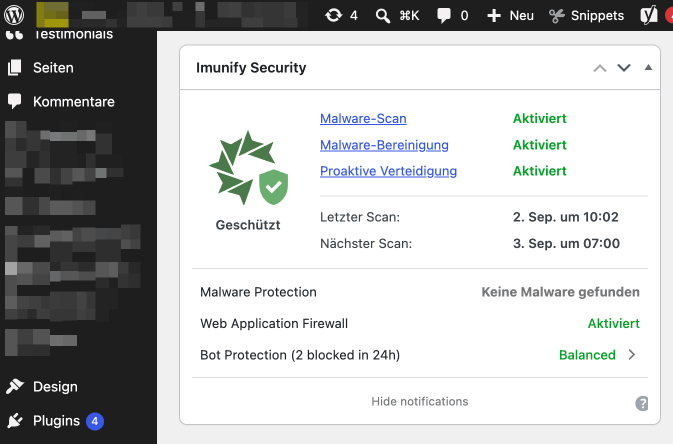
Auf der Startseite deines WordPress-Backends (Dashboard) erscheint das Widget „Imunify Security“. Es zeigt dir auf einen Blick, ob deine Website geschützt ist: den Status von Malware-Scan, Malware-Bereinigung und proaktiver Verteidigung, den letzten und den nächsten Scan sowie den Status der Firewall und des Bot-Schutzes.
Die Seite „Imunify Security“ im Menü
Im linken Menü deines WordPress-Backends findest du den Punkt Imunify Security. Dort siehst du alle Details: die Ergebnisse des Malware-Scanners, die proaktive Verteidigung, die von der Firewall erkannten Angriffe und den Bericht zum Bot-Traffic. Alles auf dieser Seite gilt nur für die Website, in der du gerade angemeldet bist.
Benutzer ohne Administratorrechte sehen statt des Widgets nur einen kurzen Hinweis zum Sicherheitsstatus. Einstellungen können nur Administratoren ändern.
Die Schutzfunktionen im Überblick
Malware-Scan und automatische Bereinigung
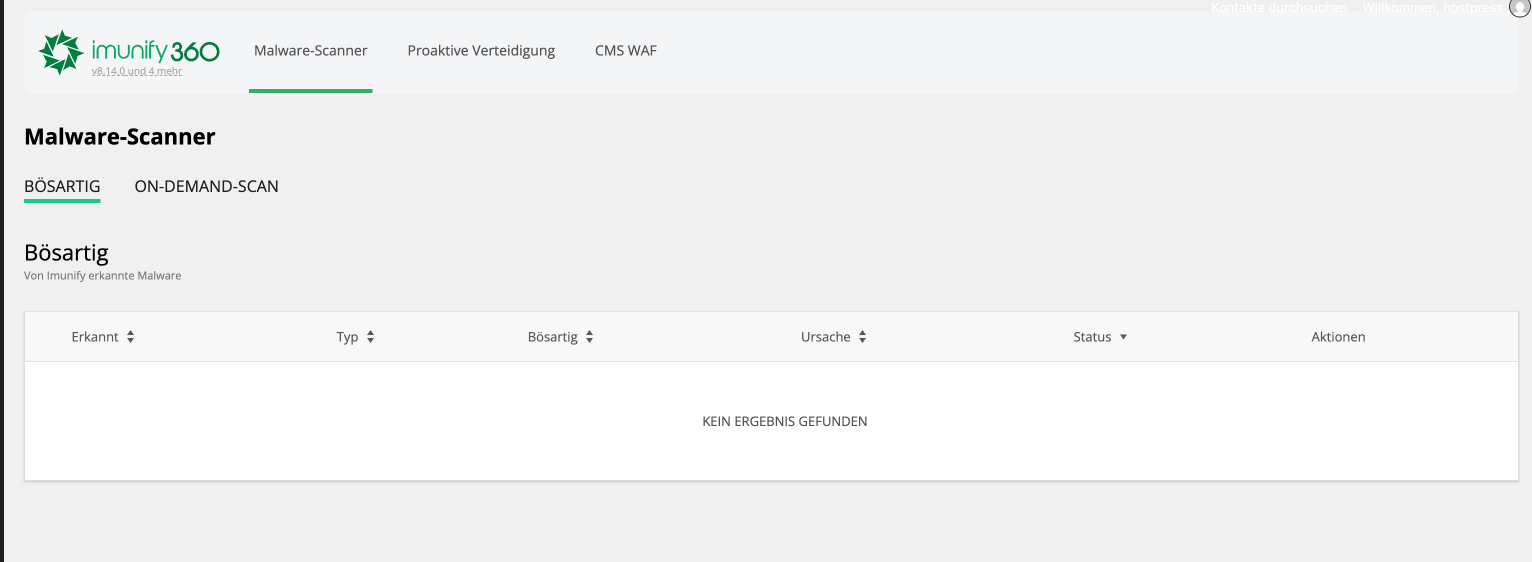
Der Imunify-Scanner auf dem Server prüft regelmäßig die Dateien deiner Website auf Schadcode, eingeschleusten Code und versteckte Hintertüren. Im Plugin siehst du, ob etwas gefunden wurde, welche Datei betroffen war und ob sie automatisch bereinigt wurde. Der Scan selbst läuft auf dem Server und belastet deine Website nicht.
Proaktive Verteidigung
Manche Angriffe nutzen Lücken, die noch gar nicht öffentlich bekannt sind. Für solchen Schadcode hat noch kein Scanner ein Erkennungsmuster. Die proaktive Verteidigung beobachtet deshalb, was PHP-Code auf deiner Website tut, und stoppt gefährlichen Code genau in dem Moment, in dem er ausgeführt werden soll.
Web Application Firewall: Schutz vor bekannten Sicherheitslücken
Wird in einem Plugin oder Theme eine Sicherheitslücke bekannt, vergeht oft etwas Zeit, bis du das Update installiert hast. Genau in dieser Zeit schützt dich die Web Application Firewall (WAF). Sie kennt die Angriffe auf bekannte Lücken und blockiert sie, bevor der verwundbare Code ausgeführt wird. Dabei werden keine Dateien deiner Website verändert.
Die Firewall lädt nur Regeln für die Plugins, Themes und die WordPress-Version, die du tatsächlich installiert hast. Installierst oder aktualisierst du etwas, passt sich der Schutz automatisch an. Abgewehrte Angriffe werden mit dem Fehlercode 403 beantwortet und als Vorfall gespeichert.
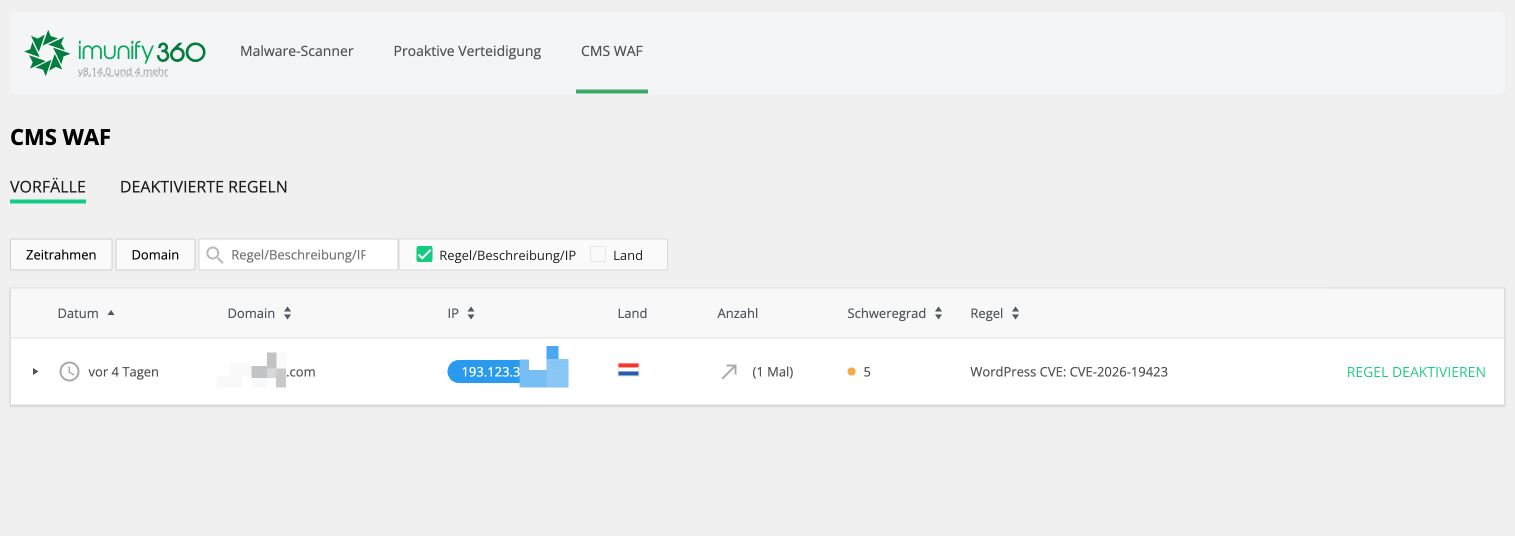
Unter Imunify Security im Reiter Incidents siehst du alle Vorfälle: wann sie auftraten, von welcher IP-Adresse und aus welchem Land sie kamen, wie oft und wie schwer sie waren. Über die Suche kannst du nach IP-Adresse oder Regel filtern.
„Rate limit exceeded“ bei PHP-Skripten über SSH
Wenn du per SSH eigene PHP-Skripte startest, die WordPress laden (zum Beispiel mit php skript.php und einem require auf wp-load.php), kann nach wenigen Aufrufen kurz hintereinander die Meldung Rate limit exceeded. Please retry later. erscheinen. Die Sperre hält dann eine Zeit lang an, obwohl CPU, Speicher und Prozesse weit unter den Limits liegen.
Die Ursache ist das WordPress-Plugin „Imunify Security“. Es läuft auch mit, wenn ein Skript WordPress über wp-load.php lädt. Für das Plugin sieht so ein Aufruf wie eine normale Web-Anfrage aus, nur ohne IP-Adresse und Browserkennung. Deshalb greift nach wenigen Aufrufen das Rate Limit. Aufrufe über WP-CLI erkennt das Plugin dagegen und lässt sie durch.
So startest du deine Skripte ohne Sperre
- Melde dich per SSH an und wechsle in das Verzeichnis deiner WordPress-Installation, zum Beispiel
cd ~/httpdocs. - Starte dein Skript über WP-CLI:
wp eval-file /pfad/zu/skript.php. Dasrequireaufwp-load.phpkann im Skript entfallen, WP-CLI lädt WordPress selbst. - Wenn du eine bestimmte PHP-Version brauchst:
/opt/plesk/php/8.2/bin/php $(which wp) eval-file /pfad/zu/skript.php - Für Datenbank-Sicherungen kannst du
wp db exportnutzen.
Der Schutz für die Besucher deiner Website bleibt dabei unverändert aktiv.
Falls der Befehl wp in deiner SSH-Umgebung nicht funktioniert (zum Beispiel mit einer Meldung wie „Failed opening required …“), melde dich beim Support. Wir richten WP-CLI dann in deiner SSH-Umgebung ein.
Hinweis für automatisierte SSH-Aufrufe (zum Beispiel aus einem Deployment- oder Backup-Skript): Der Kurzbefehl wp steht unter Umständen nur in einer interaktiven Anmeldung zur Verfügung. Nutze in diesem Fall den vollständigen Pfad zu PHP und WP-CLI.
Bot-Schutz: Nicht jeder Besucher ist ein Mensch
Ein großer Teil der Zugriffe auf Websites stammt heute von Programmen: Suchmaschinen, KI-Crawlern, SEO-Tools, Datensammlern und schädlichen Bots. Der Bot-Schutz (im Plugin „Bot Protection“) erkennt diese Zugriffe, noch bevor WordPress vollständig geladen ist, und erlaubt jeder Art von Bot nur eine bestimmte Zahl von Aufrufen pro Minute. So bleibt deine Website schnell, und echte Besucher merken davon nichts.
Damit sich ein Bot nicht einfach als Google ausgeben kann, prüft Imunify zusätzlich, ob er wirklich von der angegebenen Suchmaschine stammt. Das funktioniert auch, wenn deine Website hinter einem CDN wie Cloudflare liegt.
Der Bot-Schutz ordnet jeden Zugriff einer Gruppe zu:
- Menschen: werden nie gebremst.
- Geprüfte Suchmaschinen wie Google oder Bing: bekommen viel Spielraum, damit deine Seite gut gefunden wird.
- Geprüfte KI-Crawler und geprüfte SEO-Tools: bekommen eigene, kleinere Grenzen.
- Unbekannte Programme und Bots, die sich als bekannter Dienst ausgeben, die Prüfung aber nicht bestehen: werden stärker begrenzt.
- Schädliche Bots: werden komplett blockiert.
Wer seine Grenze überschreitet, bekommt vorübergehend den Fehlercode 429 („zu viele Anfragen“). Schädliche Bots und Bots, die trotz 429 weitermachen, erhalten den Fehlercode 403 („gesperrt“).
Die drei Schutzstufen
Wie streng der Bot-Schutz ist, bestimmt die gewählte Schutzstufe. Voreingestellt ist Balanced. Die Zahlen bedeuten Aufrufe pro Minute:
| Gruppe | Balanced (Standard) | Strict | Monitor only |
|---|---|---|---|
| Geprüfte Suchmaschinen | 300 | 300 | keine Grenze |
| Geprüfte KI-Crawler | 10 | 3 | keine Grenze |
| Geprüfte SEO-Tools | 60 | 20 | keine Grenze |
| Unbekannte Programme | 5 | 2 | keine Grenze |
| Nicht bestandene Prüfung | 2 | 1 | keine Grenze |
| Schädliche Bots | blockiert | blockiert | keine Grenze |
- Balanced: sinnvolle Grenzen für die meisten Websites. Unsere Empfehlung.
- Strict: engere Grenzen für Websites, die besonders viele Bot-Zugriffe bekommen.
- Monitor only: Der Bot-Schutz beobachtet nur und bremst nichts. Ideal, um zu testen, ob ein Problem wirklich vom Bot-Schutz kommt.
Was nie gebremst wird
- echte Besucher,
- Aufrufe, die deine Website an sich selbst sendet (z. B. für geplante Aufgaben),
- IP-Adressen, die wir für deinen Server freigegeben haben,
- Schnittstellen bekannter Plugins wie WooCommerce, Elementor und Atarim. Darüber arbeiten auch KI-Assistenten, die mit Elementor deine Seiten bearbeiten,
- deine eigenen Ausnahmen aus der Allowlist (siehe unten).
Schutzstufe ändern oder Bot-Schutz abschalten
- Klicke im Dashboard-Widget auf die Zeile Bot Protection. Es öffnet sich ein Bereich mit Status, Anzahl der Blockierungen der letzten 24 Stunden und der aktiven Schutzstufe.
- Klicke neben der Schutzstufe auf change, wähle die gewünschte Stufe und klicke auf Save.
- Über den Schalter in diesem Bereich kannst du den Bot-Schutz nur für deine Website ab- und jederzeit wieder einschalten.
Sind die Bedienelemente gesperrt und steht dort „Disabled in wp-config.php“, wurde der Bot-Schutz direkt in der Konfigurationsdatei deiner Website festgelegt. Melde dich in diesem Fall bei uns, wenn du etwas ändern möchtest.
Der Bericht zum Bot-Traffic
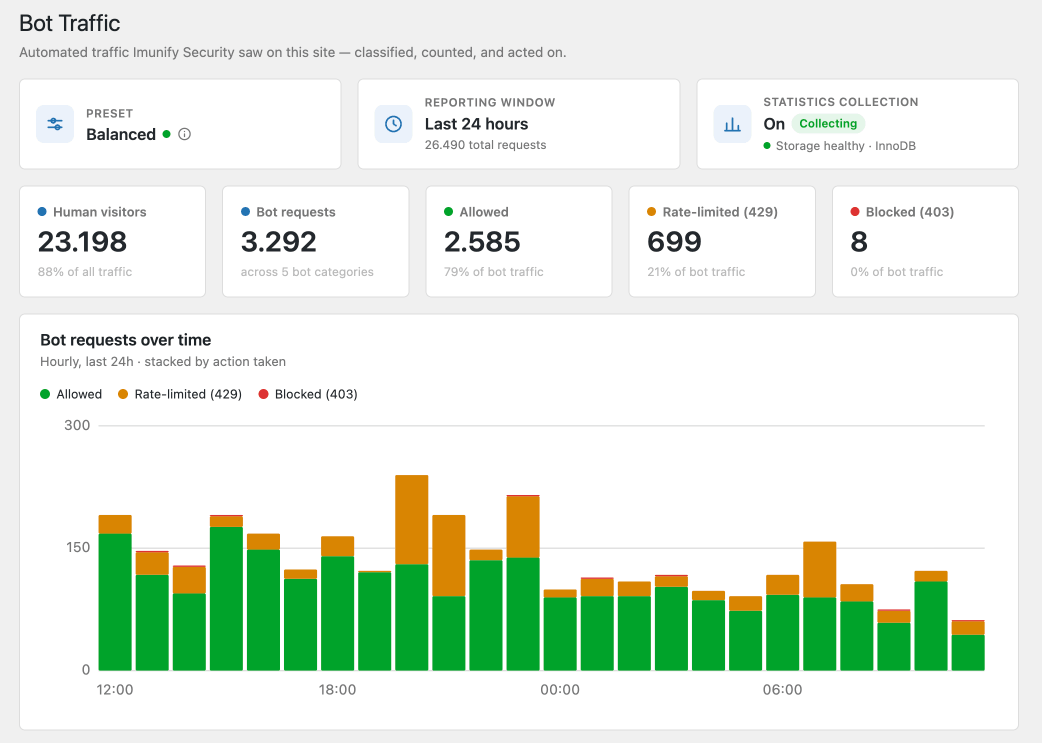
Unter Imunify Security → Bot Traffic (oder über View full bot traffic report im Widget) siehst du die automatisierten Zugriffe der letzten 24 Stunden: wie viele Besucher Menschen waren, wie viele Bots, und wie viele Bot-Zugriffe erlaubt (Allowed), gebremst (Rate-limited) oder blockiert (Blocked) wurden. Eine kurze Zusammenfassung erklärt dir außerdem in einfachen Worten, was passiert ist.
In der Liste Top bots siehst du die aktivsten Bots mit ihrer Gruppe, ihren Aufrufen und der ausgeführten Aktion. Klickst du auf einen Bot, siehst du seine häufigsten IP-Adressen.
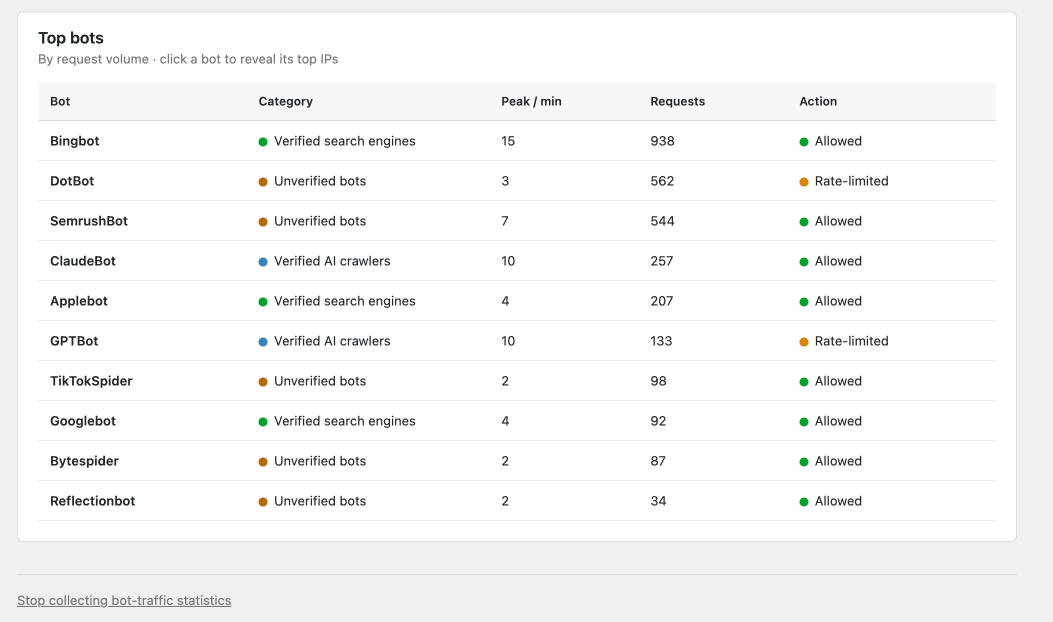
Möchtest du keine Statistik sammeln lassen, klicke unten auf Stop collecting bot-traffic statistics. Der Schutz arbeitet dann weiter, nur der Bericht wird nicht mehr aktualisiert.
Eigene Ausnahmen festlegen (Allowlist, ab Version 4.1.4)
Manchmal sollen bestimmte Dienste ohne Bremse auf deine Website zugreifen dürfen, zum Beispiel dein Uptime-Monitoring, ein Zahlungsanbieter, der Bestellungen bestätigt, oder dein eigenes Büro. Seit Version 4.1.4 kannst du dafür selbst eine Liste mit Ausnahmen anlegen, die Allowlist. Alles, was auf dieser Liste steht, wird vom Bot-Schutz nicht geprüft und nicht gebremst.
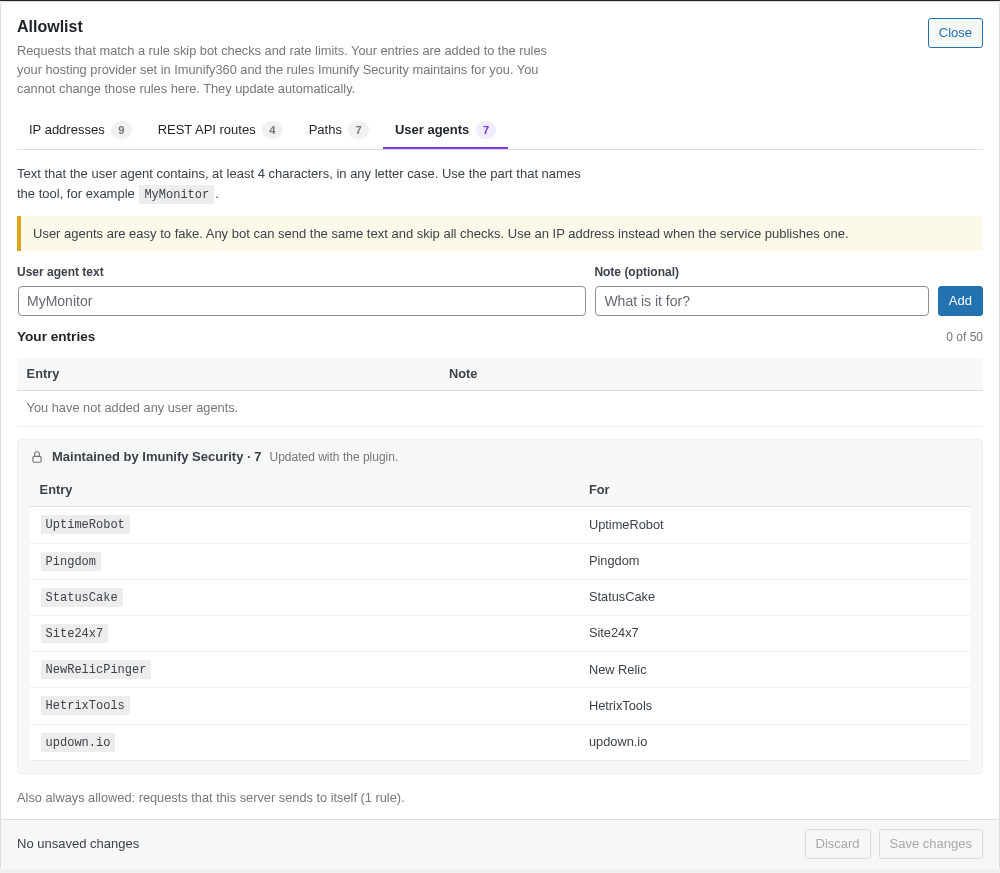
Gut zu wissen: Viele bekannte Dienste sind bereits automatisch freigegeben, zum Beispiel die Überwachungsdienste UptimeRobot, Pingdom, StatusCake, Site24x7, New Relic, HetrixTools und updown.io sowie WooCommerce-Warenkorb und -Kasse, Elementor und wichtige WordPress-Funktionen. Diese Liste pflegt Imunify selbst. Nutzt du einen dieser Dienste, musst du in der Regel nichts tun.
So legst du eine Ausnahme an
- Öffne im WordPress-Backend das Plugin Imunify Security und gehe zum Bot-Schutz.
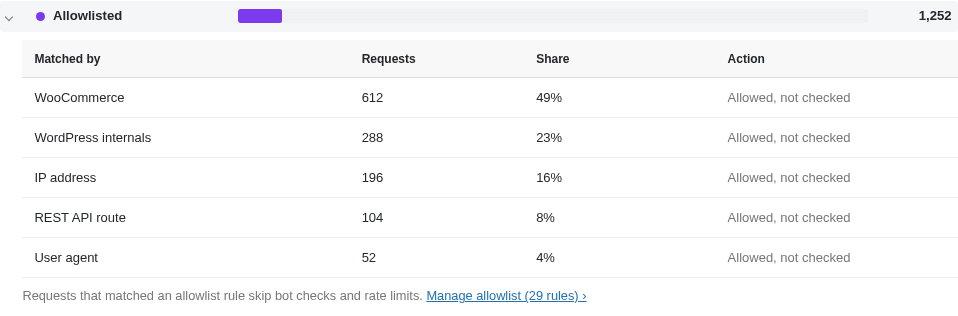
- Klicke in der Übersicht unter Allowlisted auf Manage allowlist. Es öffnet sich ein Fenster mit vier Reitern.
- Wähle den passenden Reiter:
- IP addresses – für die Internetadresse eines Dienstes oder deines Büros. Das ist die sicherste Variante.
- REST API routes – für Schnittstellen von Plugins, zum Beispiel wenn ein Zahlungsanbieter Bestellungen bestätigt.
- Paths – für einzelne Bereiche deiner Website, zum Beispiel deinen RSS-Feed.
- User agents – für einen Dienst anhand seines Namens, zum Beispiel „MyMonitor“.
- Trage den Wert ein, schreibe optional eine kurze Notiz dazu (z. B. „Büro“ oder „Uptime-Monitoring“) und klicke auf Add.
- Klicke unten auf Save changes, damit die Ausnahme gespeichert wird.
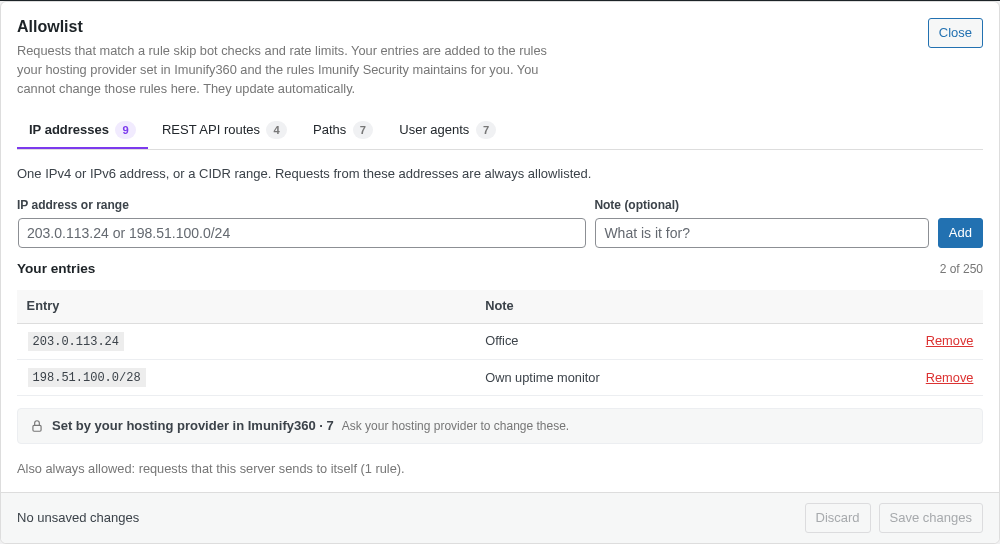
Wichtig: Den Namen eines Dienstes (User Agent) kann jeder Bot leicht vortäuschen. Nutze deshalb lieber die IP-Adresse, wenn der Anbieter feste Adressen veröffentlicht.
In jedem Reiter siehst du unter deinen eigenen Einträgen auch die Ausnahmen, die Imunify automatisch pflegt, und die Ausnahmen, die wir als HostPress für deinen Server festgelegt haben. Diese beiden Listen kannst du nicht selbst ändern.
Prüfen, ob die Ausnahme greift
Im Bericht zum Bot-Traffic zeigt dir der Bereich Allowlisted, wie viele Zugriffe durch eine Ausnahme durchgelassen wurden und aus welchem Grund. Taucht dein Dienst dort auf, funktioniert die Freigabe.
Probleme lösen
Ein Besucher hat eine Fehlerseite gesehen
- Fehlercode 429 („Too Many Requests“): Der Bot-Schutz hat ein automatisiertes Programm gebremst, weil es zu viele Aufrufe pro Minute gesendet hat. Echte Besucher sind davon nicht betroffen.
- Fehlercode 403 („Forbidden“): Entweder hat die Firewall einen Angriff auf eine bekannte Sicherheitslücke abgewehrt, oder der Bot-Schutz hat ein Programm gesperrt, das trotz 429 weitergemacht hat. Was die Firewall blockiert hat, siehst du im Reiter Incidents.
Mein Monitoring oder ein anderes Tool wird blockiert
Typische Anzeichen: Dein Monitoring meldet „Seite nicht erreichbar“, Zeitüberschreitungen oder den Fehlercode 429, obwohl die Website im Browser normal lädt. So gehst du vor:
- Schau im Bericht zum Bot-Traffic in die Liste Top bots. Steht bei deinem Dienst „Rate-limited“ oder „Blocked“, liegt es am Bot-Schutz.
- Trage den Dienst in die Allowlist ein, am besten mit seiner IP-Adresse (siehe oben).
- Zum schnellen Testen kannst du vorübergehend die Schutzstufe Monitor only wählen. Verschwindet das Problem, war der Bot-Schutz die Ursache.
- Klappt es trotzdem nicht? Dann schreib uns die betroffene Domain, den Namen des Dienstes, seine IP-Adressen und seit wann das Problem besteht. Wir können feste IP-Adressen auch für den ganzen Server freigeben.
Besucher sehen kurz die Seite „Please wait while your request is being verified …“
Diese Prüfseite gehört zum Schutz deines Servers und ist keine Störung. Nach erfolgreicher Prüfung wird ein Cookie gesetzt, damit dieselben Besucher nicht bei jedem Aufruf erneut geprüft werden. Wer Cookies blockiert, sieht die Seite deshalb häufiger. Aussehen und Text lassen sich nicht anpassen. Fällt dir auf, dass die Prüfseite deine Besucherzahlen spürbar beeinflusst, melde dich mit Domain und Zeitraum beim Support.
Eine Firewall-Regel blockiert etwas, das du brauchst
- Öffne im WordPress-Menü Imunify Security und wechsle zum Reiter Incidents.
- Suche den passenden Vorfall und klicke auf Disable rule. Bestätige mit Yes, disable.
- Warte ein paar Minuten und leere den Cache deiner Website. Dann sollte es wieder funktionieren.
Deaktivierte Regeln findest du im Reiter Disabled Rules. Dort kannst du sie mit Enable jederzeit wieder einschalten.
Firewall oder Bot-Schutz fehlen im Widget
Fehlt eine Zeile im Widget, ist die Funktion für deine Website gerade nicht aktiv, zum Beispiel weil das Update auf deinem Server noch aussteht. Das können nur wir ändern. Melde dich in diesem Fall beim Support.
Das Widget meldet „Your site can’t reach itself“
WordPress muss seine eigene Adresse aufrufen können, um geplante Aufgaben auszuführen. Klappt das nicht, werden auch die Daten des Bot-Schutzes nicht mehr aktualisiert. Die Ursache liegt meist in einer Einstellung auf dem Server. Melde dich beim Support und klicke danach im Widget auf Re-check.
Dein eigener Zugriff ist gesperrt
Kommst du selbst nicht mehr auf deine Website oder in Plesk, während die Seite über mobile Daten funktioniert, handelt es sich meist um eine klassische IP-Sperre. Lies dazu unseren Artikel IP-Sperre nach fehlerhaften Loginversuchen.
Häufige Fragen
Kostet das Plugin extra?
Nein. Es ist Teil der Imunify360-Absicherung deines Servers und in deinem Tarif enthalten.
Macht das Plugin meine Website langsamer?
Nein, kaum spürbar. Der Malware-Scan läuft auf dem Server, die Firewall lädt nur die Regeln für deine installierten Komponenten, und die Bot-Prüfung ist sehr schnell. Jeder abgewehrte Bot spart deiner Website sogar Arbeit.
Brauche ich noch ein anderes Sicherheits-Plugin?
Imunify Security ersetzt kein allgemeines Sicherheits-Plugin, du musst ein vorhandenes aber auch nicht entfernen. Nutzt du beide, kann es vorkommen, dass beide denselben Vorfall melden. Prüfe dann einfach beide Meldungen.
Funktioniert das Plugin mit WordPress Multisite?
Nur eingeschränkt. Verlass dich bei einem Multisite-Netzwerk deshalb nicht allein auf das Plugin und sprich uns an, damit wir die passende Absicherung prüfen können.
Welche Daten sendet das Plugin?
Das Plugin liest die Sicherheitsinformationen von der Imunify-Software auf demselben Server. Deine Dateien, deine Datenbank und deine Seiteninhalte werden nicht übertragen. Um den Schutz aktuell zu halten, lädt das Plugin aktuelle Daten nach, etwa die Liste bekannter Crawler. Außerdem werden die von der Firewall abgewehrten Angriffe (mit Regel, IP-Adresse und Teilen der Anfrage) sowie einmal täglich eine Zusammenfassung des Bot-Traffics an Imunify gesendet, um die Erkennung zu verbessern.
Kann ich das Plugin deaktivieren oder löschen?
Ja, wie jedes andere Plugin. Bitte beachte: Ohne das Plugin sind die Web Application Firewall und der Bot-Schutz für deine Website nicht mehr aktiv. Der Malware-Scan läuft auf dem Server weiter, die Ergebnisse siehst du dann aber nicht mehr in WordPress. Wir empfehlen deshalb, das Plugin aktiv zu lassen und stattdessen benötigte Dienste über die Allowlist freizugeben.
Löschst du das Plugin, werden auch seine gespeicherten Daten entfernt. Das passiert einmal täglich und kann bis zu 24 Stunden dauern. Das Plugin wird danach nicht automatisch neu installiert. Möchtest du es später zurück, gib uns einfach Bescheid.
Fazit & Support-Hinweis
Das Plugin „Imunify Security“ macht die Schutzfunktionen deines HostPress-Servers in WordPress sichtbar und ergänzt sie um Firewall und Bot-Schutz direkt in WordPress. Für die meisten Websites ist keine Einstellung nötig. Blockiert der Bot-Schutz einmal einen Dienst, den du brauchst, kannst du ihn ab Version 4.1.4 ganz einfach selbst über die Allowlist freigeben. Bei allen Fragen zum Plugin hilft dir unser Support gerne weiter.