
Die Sicherheit deiner Websites und Daten liegt uns besonders am Herzen. Das Passwort allein reicht heute oft nicht mehr aus, um dich vor unbefugten Zugriffen zu schützen. Mit der Zwei-Faktor-Authentifizierung – eng.: Two Factor Authentification – (2FA) fügst du deinem Account eine mächtige, zusätzliche Schutzschicht hinzu.
Selbst wenn jemand dein Passwort herausfinden sollte, bleibt dein Konto geschützt, da für den Login ein dynamischer Sicherheitscode benötigt wird, den nur du auf deinem Smartphone generieren kannst.
Wichtiger Hinweis für Teams und Agenturen
Sicherheit funktioniert nur, wenn sie nicht geteilt wird! Bitte teile niemals deine persönlichen Login-Daten oder den 2FA-Code mit anderen Teammitgliedern oder Dienstleistern. Jede Person, die Zugriff auf dein Kundencenter benötigt, muss zwingend ein eigenes Benutzerkonto besitzen. Nur so kann jeder Nutzer seinen eigenen, sicheren 2FA-Zugang einrichten und nutzen.
Schritt-für-Schritt-Anleitung: 2FA aktivieren
Befolge einfach diese Schritte, um die Zwei-Faktor-Authentifizierung in wenigen Minuten einzurichten:
Schritt 1: Sicherheitseinstellungen öffnen
- Melde dich im HostPress Kundencenter unter my.hostpress.de an.
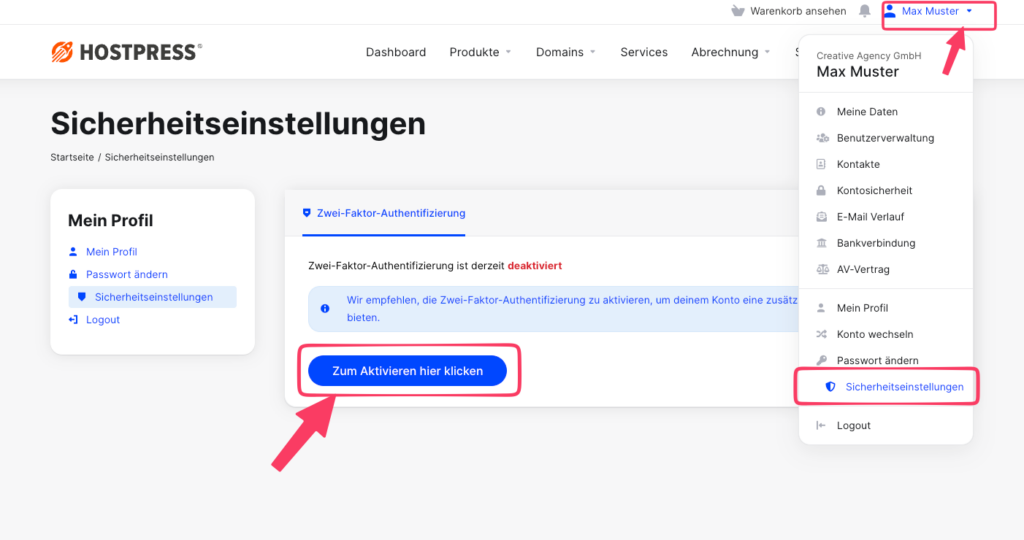
- Klicke oben rechts auf deinen Namen (z. B. Max Muster), um das Dropdown-Menü zu öffnen.
- Wähle im Menü den Punkt Sicherheitseinstellungen aus (alternativ findest du diesen Punkt auch in der linken Navigation unter „Mein Profil“).
- Du siehst nun den Status deiner Zwei-Faktor-Authentifizierung. Klicke auf den blauen Button „Zum Aktivieren hier klicken“.
Schritt 2: Authentifizierungsmethode wählen
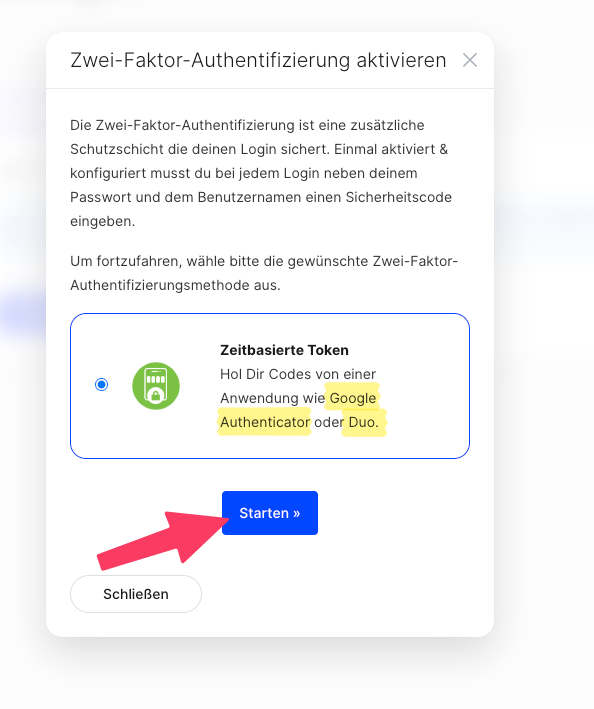
- Es öffnet sich ein Pop-up-Fenster mit dem Titel „Zwei-Faktor-Authentifizierung aktivieren“.
- Als Standardmethode ist „Zeitbasierte Token“ vorausgewählt. Damit kannst du Codes über Apps wie den Google Authenticator, Duo oder andere gängige Authentifikator-Apps generieren.
- Klicke auf den blauen Button „Starten »“.
Schritt 3: App verbinden & Einrichtung abschließen
- Öffne die Authentifikator-App auf deinem Smartphone (z. B. Google Authenticator).
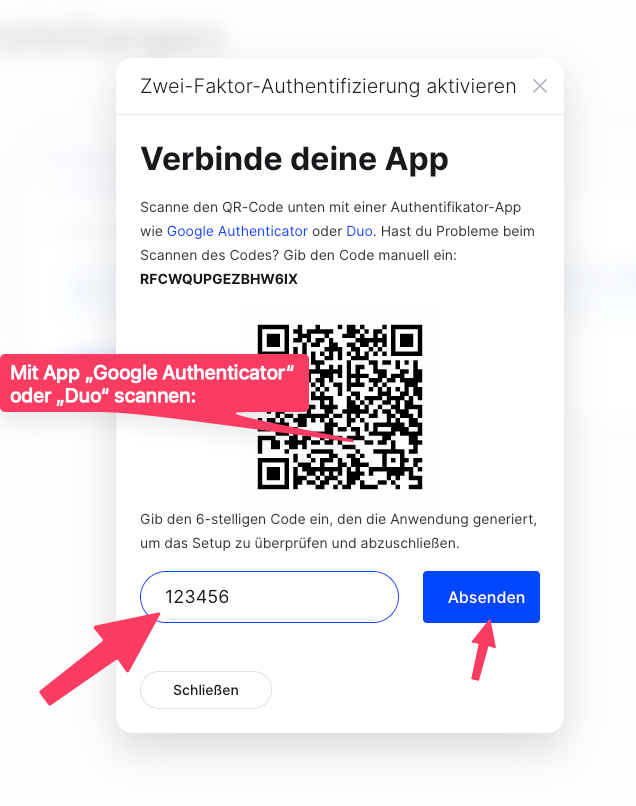
- Scanne mit der App den auf dem Bildschirm angezeigten QR-Code. (Falls das Scannen nicht funktioniert, kannst du den darunter stehenden Text-Code auch manuell in deine App eintippen).
- Deine App generiert nun fortlaufend einen 6-stelligen Zahlencode für HostPress.
- Gib diesen aktuellen 6-stelligen Code in das dafür vorgesehene Eingabefeld im Kundencenter ein.
- Klicke abschließend auf „Absenden“.
Glückwunsch! Deine Zwei-Faktor-Authentifizierung ist ab sofort aktiv. Bei jedem zukünftigen Login wirst du nach der Eingabe deines Passworts nach dem aktuellen Code aus deiner App gefragt.