
Wo finde ich meine WP-Rocket Lizenz?
Wenn du deine Migration von HostPress durchführen lässt, installieren wir bereits das Plugin WP-Rocket und stellen alles nötige ein, um deine Webseite mit dem entsprechenden Caching auszustatten.
Jeder Kunde findet jedoch auch seine WP-Rocket-Version direkt im Kundencenter zum Download.
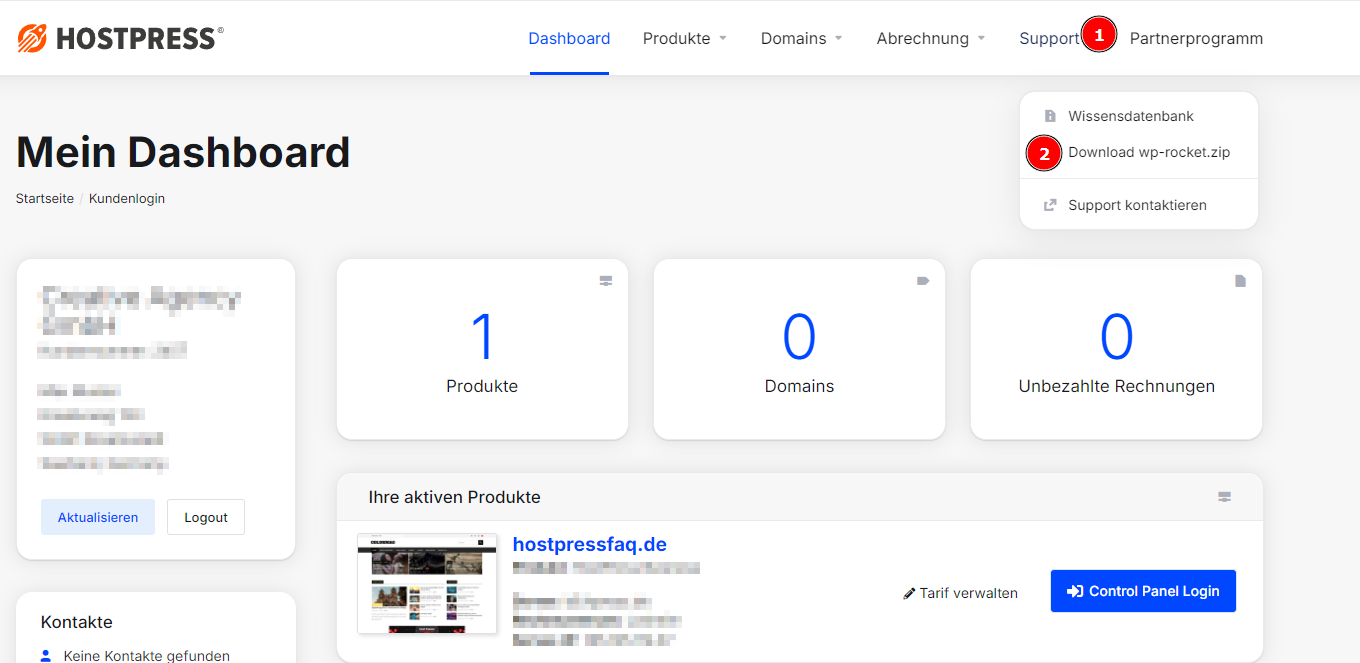
Benötigst du Hilfe bei den Einstellungen?
Dann komm gerne jederzeit auf unseren Support zu!
Warum sehe ich die neueste WP-Rocket-Version nicht sofort im Kundencenter?
Wenn eine neue WP-Rocket-Version veröffentlicht wird, kann es 1–2 Tage dauern, bis die aktualisierte Plugin-Datei im Download-Bereich deines Kundencenters bereitsteht. Das liegt daran, dass der Hersteller von WP Rocket die Datei nicht sofort nach der Veröffentlichung an alle Hosting-Partner ausliefert.
Das bedeutet für dich
- Du musst nichts weiter unternehmen – die aktuelle Version erscheint automatisch im Kundencenter, sobald sie bei uns eingetroffen ist.
- In der Zwischenzeit läuft deine bereits installierte WP-Rocket-Version ganz normal weiter, inklusive Caching-Funktion.
- Ein sichtbares WordPress-Update-Hinweis für WP Rocket im Backend erscheint entsprechend erst, sobald die neue Version bei uns verfügbar ist.
Wenn du nicht warten möchtest
Falls du die neue Version dennoch sofort einspielen möchtest, kannst du dich jederzeit an unseren Support wenden. Wir stellen dir die aktuell verfügbare Lizenz-Datei im Kundencenter zum erneuten Download bereit, die du im WordPress-Backend unter Plugins → Installieren → Plugin hochladen über die bestehende Installation aktualisieren kannst.
Eine kurzfristig fehlende Anzeige des WP-Rocket-Updates im Kundencenter ist normal und kein Zeichen eines Problems mit deiner Website. Solltest du auch nach mehreren Tagen keine aktuelle Version sehen, melde dich gerne bei unserem Support.
WP Rocket zeigt „Server nicht erreichbar“ bei der Lizenz an – was tun?
Wenn WP Rocket im WordPress-Backend bei der Lizenz oder beim Ablaufdatum die Meldung „Server nicht erreichbar“ anzeigt, bedeutet das nicht automatisch, dass deine WP-Rocket-Lizenz abgelaufen ist oder gekündigt wurde.
In vielen Fällen kann WP Rocket in diesem Moment lediglich keine erfolgreiche Verbindung zur Lizenzprüfung herstellen. Deine Website ist dadurch in der Regel nicht direkt beeinträchtigt.
Solange du aktiver HostPress-Kunde bist und WP Rocket über uns bereitgestellt wird, bleibt die Lizenz grundsätzlich an deine Hosting-Umgebung gebunden.
Wichtig zu wissen: Die Meldung betrifft in erster Linie die Lizenzanzeige im WordPress-Backend. Die eigentliche Caching-Funktion von WP Rocket läuft in der Regel weiter.
Das bedeutet: Deine Website wird nicht automatisch langsamer oder ungecached ausgeliefert, nur weil im Backend kurzzeitig kein Lizenzstatus angezeigt werden kann.
Die Meldung kann zum Beispiel nach internen Wartungsarbeiten, einer Servermigration oder einer Anpassung an der Lizenzzuordnung auftreten. In solchen Fällen kann es vorkommen, dass ein Server kurzzeitig noch nicht wieder korrekt für die Lizenzprüfung hinterlegt ist.
Wenn mehrere Domains auf demselben Server gleichzeitig betroffen sind, spricht das eher für eine serverseitige Lizenz- oder Verbindungsprüfung als für ein Problem mit einer einzelnen WordPress-Installation.
Das kannst du selbst prüfen
Öffne zunächst deine Website im Frontend und prüfe, ob sie normal erreichbar ist.
Prüfe anschließend im WordPress-Backend, ob WP Rocket weiterhin aktiv ist und ob deine Website grundsätzlich wie gewohnt funktioniert.
Du kannst danach in den WP-Rocket-Einstellungen versuchen, die Lizenzanzeige neu zu laden bzw. die Einstellungen erneut zu speichern. Je nach WP-Rocket-Version kann die entsprechende Anzeige oder Schaltfläche leicht unterschiedlich benannt sein.
Falls die Anzeige weiterhin hängt, kannst du WP Rocket im Plugin-Menü einmal kurz deaktivieren und anschließend wieder aktivieren. Dadurch wird die Lizenzanzeige in vielen Fällen neu angestoßen.
Wann solltest du den Support kontaktieren?
Bitte melde dich bei unserem Support, wenn:
- die Meldung auch nach dem erneuten Speichern oder Reaktivieren von WP Rocket bestehen bleibt,
- mehrere deiner Domains gleichzeitig betroffen sind,
- die Meldung direkt nach einer Servermigration oder Wartung auftritt,
- oder zusätzlich echte Funktionsprobleme auf deiner Website auftreten.
In den meisten Fällen musst du selbst nichts weiter unternehmen. Wir prüfen dann die serverseitige Lizenzzuordnung und stoßen diese bei Bedarf neu an. Sobald die Zuordnung wieder korrekt greift, verschwindet die Meldung im WordPress-Backend in der Regel automatisch.
WP Rocket zeigt „Lizenz widerrufen“ an – was tun?
Neben der Meldung „Server nicht erreichbar“ kann WP Rocket im WordPress-Backend gelegentlich auch die Meldung anzeigen, dass die Lizenz widerrufen wurde. Auch das bedeutet nicht automatisch, dass mit deinem HostPress-Vertrag oder deiner Website etwas nicht stimmt.
Was das bedeutet
Solange du aktiver HostPress-Kunde bist, bleibt deine WP-Rocket-Lizenz grundsätzlich an deine Hosting-Umgebung gebunden. Die Meldung „Lizenz widerrufen“ kann in Einzelfällen durch eine vorübergehende Abweichung bei der serverseitigen Lizenzzuordnung entstehen, zum Beispiel im Zusammenhang mit internen Wartungsarbeiten. Die eigentliche Caching-Funktion von WP Rocket ist davon in der Regel nicht betroffen.
Was du tun kannst
- Prüfe zunächst, ob deine Website im Frontend normal erreichbar ist und ob WP Rocket im Plugin-Menü weiterhin aktiv ist.
- Kontaktiere unseren Support mit dem genauen Wortlaut der Meldung und der betroffenen Domain. Wir lesen die Lizenzdaten dann serverseitig neu ein, wodurch die Meldung in der Regel unmittelbar verschwindet.
Gut zu wissen
Du musst dein WP-Rocket-Plugin bei dieser Meldung nicht neu installieren oder deine Einstellungen zurücksetzen. Das erneute Einlesen der Lizenzdaten durch unseren Support genügt üblicherweise, um das Problem zu beheben.
Lizenz wird nach manueller Neuinstallation von WP Rocket nicht mehr erkannt
Wenn du WP Rocket manuell neu installierst — zum Beispiel im Rahmen einer Fehlerbehebung über Plugins → Installieren → Plugin hochladen → Hochgeladenes ersetzen — kann es vorkommen, dass die von HostPress bereitgestellte Lizenz danach nicht mehr korrekt hinterlegt ist. Im Plugin wird dann kein gültiger Lizenzstatus mehr angezeigt, und du erhältst keine Updates mehr direkt über das Plugin.
Warum passiert das?
Die WP-Rocket-Lizenz ist bei HostPress serverseitig mit deiner Installation verknüpft. Ein manueller Datei-Upload anstelle der automatischen Aktualisierung kann diese Verknüpfung unterbrechen, auch wenn du dieselbe oder eine kompatible Version erneut hochlädst.
Das kannst du tun
- Wende dich an den HostPress-Support und nenne die betroffene(n) Domain(s) — wir können die Lizenzverknüpfung serverseitig neu herstellen.
- Alternativ kannst du das WP-Rocket-Paket erneut über dein Kundencenter herunterladen und wie oben beschrieben im Backend installieren — dabei wird die Lizenz in vielen Fällen automatisch neu erkannt.
- Sichere vor einer Neuinstallation nach Möglichkeit deine bestehenden WP-Rocket-Einstellungen über die Export-Funktion des Plugins, da diese nach einer manuellen Reinstallation nicht in jedem Fall automatisch übernommen werden.
Betrifft es mehrere Domains gleichzeitig?
Wenn du mehrere Websites betreibst und alle nach demselben manuellen Reinstall-Vorgang betroffen sind, teile dem Support am besten direkt alle betroffenen Domains in einer einzigen Anfrage mit — so lässt sich die Lizenzverknüpfung für alle gemeinsam prüfen und wiederherstellen.