
Du hast ein Reseller-Konto und möchtest deinen Webentwicklern oder Teammitgliedern vollen administrativen Zugriff auf alle Kunden und Webseiten geben? Gleichzeitig soll jeder seinen eigenen Zugang haben und dieser per Zwei-Faktor-Authentifizierung (2FA) abgesichert sein?
Aus Agentursicht ist dieser Wunsch absolut verständlich. In der Praxis stößt Plesk auf Resellerebene hier jedoch an eine technische Grenze: Plesk erlaubt es Resellern standardmäßig leider nicht, zusätzliche Unterbenutzer anzulegen, die auch Zugriff auf die Abonnements von angelegten Kunden haben. Zusätzliche Plesk-Benutzer können nur auf Abonnements zugreifen, die direkt unter dem Reseller-Konto selbst laufen.
Damit du dein Team dennoch optimal einbinden kannst, zeigen wir dir in diesem Artikel die drei besten Lösungswege mit ihren jeweiligen Vor- und Nachteilen.
Option A: Abonnements direkt auf Resellerebene verwalten (Empfohlen bei Fokus auf Plesk-User)
Wenn du möchtest, dass jeder Mitarbeiter einen eigenen Plesk-Benutzer mit separatem 2FA erhält, kannst du die Struktur in Plesk anpassen.
So funktioniert es: Statt für deine Kunden eigene „Kundenkonten“ in Plesk anzulegen, erstellst du alle Abonnements (Websites) direkt auf der Ebene deines Reseller-Accounts (sichtbar in der Service Provider Ansicht).
Schritt-für-Schritt-Anleitung:
- Wechsle von der Service Provider Ansicht in die Power User Ansicht.
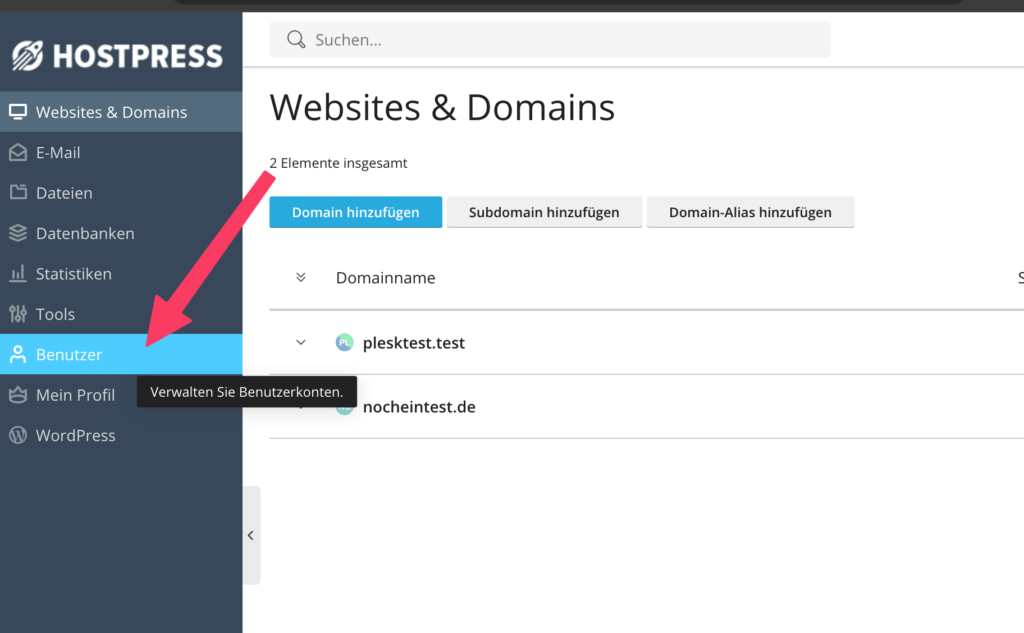
- Klicke im linken Menü auf Benutzer und wähle Benutzerkonto erstellen (oder bearbeite einen bestehenden Benutzer).
- Weise dem Benutzer eine Rolle mit vollen Rechten zu.
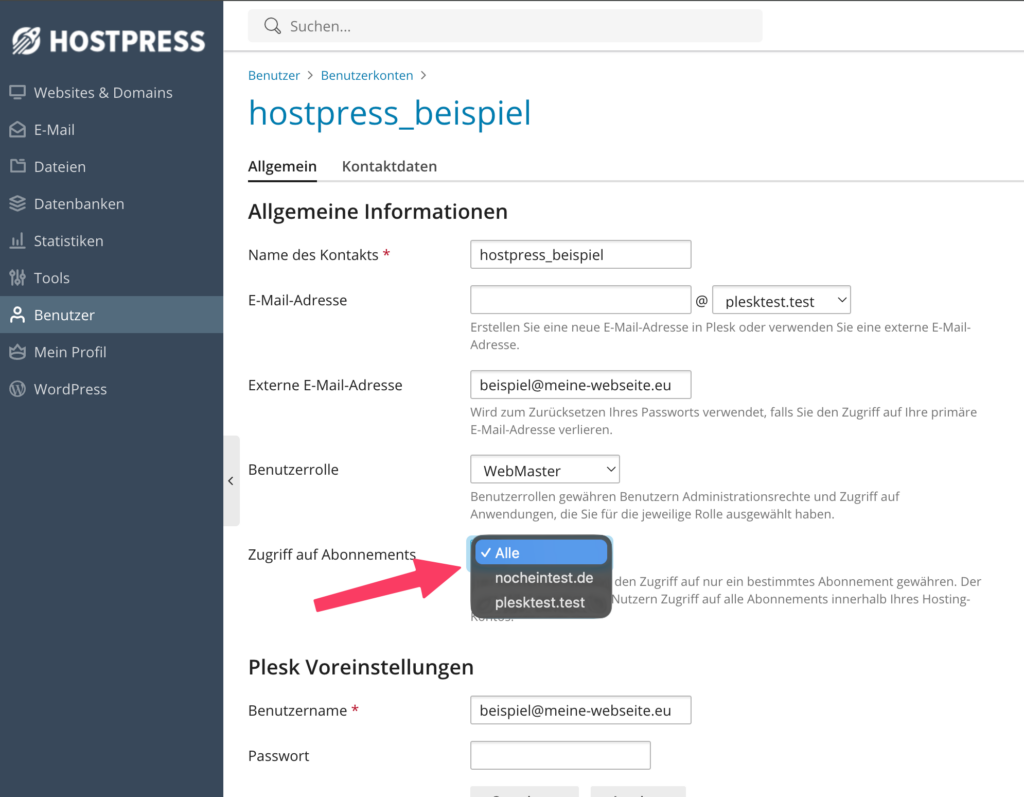
- Im Feld Zugriff auf Abonnements kannst du nun auswählen, ob der Nutzer nur ein bestimmtes oder alle Abonnements des Resellers sehen und verwalten darf.
- Nach dem ersten Login kann jeder Mitarbeiter in seinem eigenen Profil ein separates 2FA aktivieren.
- Vorteil: Jeder Entwickler hat einen personalisierten Plesk-Zugang mit eigenem 2FA.
- Nachteil: Die strikte Sortierung nach „Kunden“ im Plesk-Menü entfällt, da alle Webseiten in einer gemeinsamen Liste auf Resellerebene liegen.
Option B: Benutzer pro Kundenkonto anlegen (Sehr aufwendig)
Du belässt die Struktur so, wie sie ist (Kunden und deren Abonnements getrennt). Nun legst du innerhalb jedes einzelnen Kundenkontos einen separaten Benutzer für deine Entwickler an.
- Vorteil: Die Kundenstruktur bleibt sauber getrennt.
- Nachteil: In der Agenturpraxis kaum sinnvoll. Deine Entwickler müssten sich für jeden Kunden mit anderen Zugangsdaten einloggen, was die tägliche Arbeit extrem verkompliziert.
Option C: Das HostPress-Kundencenter als Sicherheits-Gateway nutzen (Unsere Empfehlung)
Wenn du die bequeme Administration von Kunden und Webseiten in Plesk beibehalten, aber nicht auf die Sicherheit von 2FA verzichten willst, ist dies die eleganteste Lösung. Hierbei nutzen wir unser Kundencenter als sicheres „Tor“ zu Plesk.
So funktioniert es:
- Plesk-2FA deaktivieren: Entferne die Zwei-Faktor-Authentifizierung direkt innerhalb von Plesk.
- Plesk-Passwort sichern: Ändere das Passwort deines Reseller-Hauptzugangs in Plesk auf ein sehr starkes Passwort und hinterlege es sicher (z. B. in einem Agentur-Passwortmanager). Dieses Passwort wird für den direkten Login nicht mehr an die Mitarbeiter herausgegeben.
- Mitarbeiter-Zugänge im Kundencenter anlegen: Erstelle in unserem HostPress-Kundencenter für jeden deiner Mitarbeiter ein eigenes Unterkonto.
- 2FA im Kundencenter erzwingen: Jeder Mitarbeiter aktiviert nun für sein HostPress-Konto die Zwei-Faktor-Authentifizierung. Eine genaue Anleitung dazu findest du hier: So aktivierst du die Zwei-Faktor-Authentifizierung (2FA) für dein HostPress-Konto.
Der Login-Ablauf für dein Team: Deine Entwickler loggen sich mit ihrem persönlichen Account und ihrem eigenen 2FA im HostPress-Kundencenter ein. Von dort aus können sie sich per Klick (Single Sign-On) direkt und ohne Passwort-Eingabe sicher in deinen Plesk-Reseller-Account einloggen – mit vollem Zugriff auf alle Kunden und Abos.
- Vorteil: Maximale Bequemlichkeit bei der Kundenverwaltung, personalisierte Zugänge und voller 2FA-Schutz vor dem Server-Zugriff.
- Nachteil: Der direkte Aufruf der Plesk-Loginseite über die Server-URL ist für Mitarbeiter ohne das Hauptpasswort nicht mehr der primäre Weg; der Login läuft stattdessen immer komfortabel über das Kundencenter.
Fazit
Auch wenn Plesk auf Resellerebene keine nativen, übergreifenden Unterbenutzer für Kundenkonten unterstützt, bietet dir Option C den besten Kompromiss aus Sicherheit (individuelles 2FA) und dem gewohnten Agentur-Workflow.
Solltest du Fragen zur Einrichtung oder zum Single Sign-On über unser Kundencenter haben, steht dir unser Support gerne zur Verfügung!