
Wenn du eine neue Domain bei uns registrierst, einen Providerwechsel (KK-Antrag) durchführst oder deine Kontaktdaten änderst, gibt es einen wichtigen Schritt: Die Verifizierung deiner E-Mail-Adresse als Domain-Inhaber (Owner-C).
Hier erfährst du, warum das absolut notwendig ist und wie du den Prozess in wenigen Sekunden erledigst.
Warum muss ich meine Domain verifizieren?
Die Vergabestellen für Domains (wie die DENIC für .de-Domains oder die ICANN für internationale Endungen) schreiben aus Sicherheits- und rechtlichen Gründen vor, dass die Kontaktdaten des Domain-Inhabers korrekt und aktiv sein müssen.
⚠️ Wichtige Frist – Bitte beachten:
Wenn du deine E-Mail-Adresse nicht innerhalb von 15 Tagen (bzw. am besten innerhalb von 14 Tagen) bestätigst, sind wir laut Registry-Vorgaben dazu verpflichtet, die betroffene Domain vorübergehend zu deaktivieren. Deine Website und deine E-Mails sind dann nicht mehr erreichbar.
Wie sieht die Verifizierungs-E-Mail aus?
Direkt nach der Registrierung oder Änderung schickt dir unser System eine automatische E-Mail.
- Absender:
HostPress Domain Robot <do-not-reply@domain-robot.org>ODER <support@hostpress.de> - Betreff:
[Deine-Domain.de] - Inhaber-Verifizierung
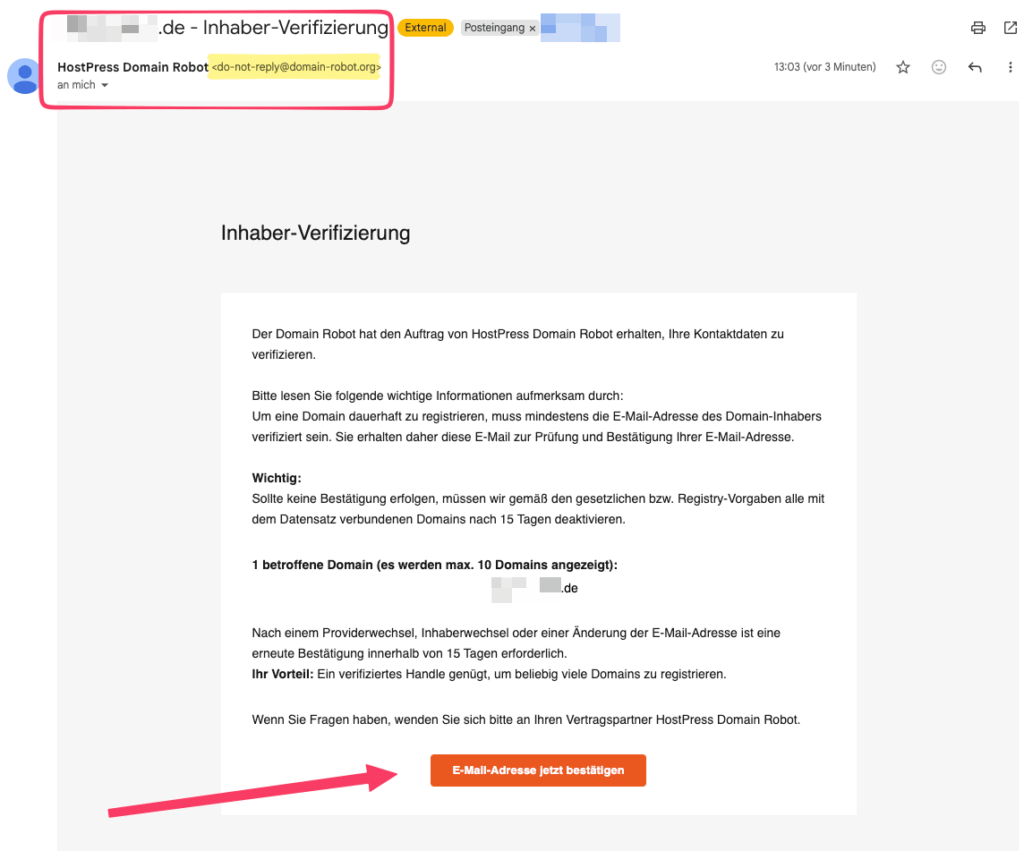
Wie im Screenshot zu sehen, listet die Mail die betroffenen Domains auf und enthält einen auffälligen, orangefarbenen Button:
Was muss ich tun?
- Öffne das E-Mail-Postfach der Adresse, die du als Domain-Inhaber hinterlegt hast.
- Suche nach der Mail vom HostPress Domain Robot (schau zur Sicherheit auch im Spam-Ordner nach).
- Klicke in der E-Mail einfach auf den Button „E-Mail-Adresse jetzt bestätigen“.
Dein Vorteil: Sobald dein sogenanntes „Inhaber-Handle“ einmal erfolgreich verifiziert ist, gilt das auch für zukünftige Domain-Registrierungen mit denselben Daten. Du musst das Ganze also nicht jedes Mal neu machen.
Symptom: Meine DNS-Einträge scheinen plötzlich komplett gelöscht
Ein häufiges Missverständnis: Wenn eine fällige Inhaber-Verifizierung nicht rechtzeitig bestätigt wird, wird die betroffene Domain von der Registry vorübergehend deaktiviert. Für dich als Kunde sieht das dann oft so aus, als wären sämtliche DNS-Einträge (A-Records, MX-Records usw.) gelöscht worden und die Domain reagiert weder auf der Website noch bei E-Mails. Das kann leicht mit einem technischen Fehler oder sogar mit einem Angriff (z. B. Phishing) verwechselt werden – tatsächlich handelt es sich in vielen Fällen jedoch schlicht um die Folge einer ausstehenden Verifizierung.
Warum die Verifizierungsmail oft übersehen wird
Ein besonders häufiger Sonderfall: Als Verifizierungsadresse ist häufig eine E-Mail-Adresse hinterlegt, die selbst auf der betroffenen Domain liegt. Wird die Domain wegen ausstehender Verifizierung deaktiviert, ist damit auch das E-Mail-Postfach nicht mehr erreichbar, in dem die Verifizierungsmail eigentlich liegt – ein Teufelskreis. Prüfe in so einem Fall, ob du noch über ein alternatives Postfach oder ein Postfach außerhalb der betroffenen Domain Zugriff auf die Verifizierungsmail hattest, und schau in jedem Fall zusätzlich im Spam-Ordner nach.
Was du tun kannst, wenn die DNS-Einträge „weg“ scheinen
- Prüfe im Kundencenter, ob für die betroffene Domain ein Hinweis zur Inhaberverifizierung angezeigt wird.
- Kontaktiere unseren Support – wir können den Verifizierungslink erneut zusenden, auch an eine alternative E-Mail-Adresse.
- Bestätige die Verifizierung zeitnah, damit die Domain wieder aktiviert wird und die ursprünglichen DNS-Einträge wieder greifen.
Domain meldet „NXDOMAIN“ oder eine Nameserveränderung – das ist keine DNS-Propagation
Deine Domain hat bisher problemlos funktioniert, und plötzlich ist die Website (außer vielleicht noch in deinem eigenen Netzwerk) nicht mehr erreichbar? DNS-Abfragen, etwa über die DENIC-Whois-Abfrage oder öffentliche DNS-Dienste, liefern dann „NXDOMAIN“ (Domain existiert nicht) oder zeigen eine kürzliche Änderung der Nameserver. In diesem Fall ist sehr wahrscheinlich eine ausstehende Inhaber-Verifizierung die Ursache.
So unterscheidest du die beiden Fälle
- DNS-Propagation betrifft nur Domains, an deren DNS oder Nameservern du gerade selbst etwas geändert hast (z. B. bei einem Umzug). Die Domain antwortet je nach Netzwerk teils mit alten, teils mit neuen Werten.
- Deaktivierung wegen fehlender Verifizierung trifft eine Domain, an der du nichts geändert hast. Sie antwortet weltweit gar nicht mehr (NXDOMAIN). Im eigenen Netzwerk kann sie durch zwischengespeicherte DNS-Daten noch eine Weile funktionieren, deshalb fällt das Problem oft erst unterwegs oder bei Kunden auf.
Was du jetzt tun kannst
- Durchsuche das Postfach der hinterlegten Inhaber-Adresse, auch den Spam-Ordner, nach einer Mail vom HostPress Domain Robot.
- Findest du keine Mail, kontaktiere sofort unseren Support und nenne alle betroffenen Domains. Wir senden die Verifizierungsmail erneut, bei Bedarf an eine alternative E-Mail-Adresse, die nicht auf der betroffenen Domain liegt.
- Bestätige die Mail über den Button „E-Mail-Adresse jetzt bestätigen“. Laufen mehrere Domains über denselben Inhaber-Kontakt, genügt in der Regel eine Bestätigung.
- Gib dem Support kurz Bescheid, sobald du bestätigt hast. In manchen Fällen muss die Domain danach noch manuell wieder aktiviert werden. Das erledigen wir direkt für dich.
- Prüfe anschließend über mobile Daten, ob die Website wieder erreichbar ist. Bis alle DNS-Server weltweit wieder korrekt antworten, kann es noch kurz dauern.
Tipp: Hinterlege im Kundencenter als Inhaber-Kontakt eine E-Mail-Adresse, die nicht auf einer deiner eigenen Domains liegt und die regelmäßig gelesen wird. So erreicht dich die Verifizierungsmail auch dann, wenn eine Domain bereits deaktiviert ist.
Die Verifizierung ist bereits abgeschlossen, der Status „clientHold“ bleibt trotzdem bestehen?
In seltenen Fällen bestätigt ein Kunde die Inhaber-Verifizierung erfolgreich, die Domain zeigt beim Registrar aber weiterhin den Status clientHold und bleibt nicht erreichbar. Das kann vorkommen, wenn die Deaktivierung der Domain schon vor der Bestätigung ausgelöst wurde und die anschließende Reaktivierung nicht automatisch, sondern erst durch eine manuelle Prüfung erfolgt.
Wenn das bei dir der Fall ist, hilft in dieser Situation ein erneuter Verifizierungsversuch in der Regel nicht weiter. Gehe stattdessen so vor:
- Kontaktiere unseren Support direkt und teile mit, dass die Inhaber-Verifizierung bereits erfolgreich abgeschlossen wurde, die Domain aber weiterhin im Status
clientHoldhängt. - Wenn dir das Datum der abgeschlossenen Verifizierung bekannt ist, gib dies mit an – das beschleunigt die Prüfung.
- Unser Support kann den Status dann direkt beim Registrar prüfen und die Domain manuell reaktivieren, sofern die Verifizierung tatsächlich vorliegt.
Diese Fälle werden von uns priorisiert bearbeitet, da eine im clientHold hängende Domain sowohl Website als auch E-Mail-Zustellung betrifft.
Wann ist eine erneute Verifizierung nötig?
Eine neue Bestätigung per E-Mail brauchst du immer dann, wenn:
- Ein Providerwechsel (Umzug der Domain zu uns) stattfindet.
- Ein Inhaberwechsel durchgeführt wird.
- Du die E-Mail-Adresse in deinen Domain-Kontaktdaten änderst.
Du hast keine E-Mail erhalten oder die Frist ist schon abgelaufen?
Keine Sorge! Melde dich einfach kurz bei unserem Support, dann schicken wir dir den Verifizierungs-Link direkt noch einmal zu.
Unterschied: Inhaber-Verifizierung und Zertifikats-Validierung
Nicht jede E-Mail oder Aufforderung zur Bestätigung ist eine Inhaber-Verifizierung. Prüfe zuerst den Absender und den Inhalt.
- Inhaber-Verifizierung: Die Aufforderung kommt vom HostPress Domain Robot oder von einer Registry. Du bestätigst die hinterlegte Inhaber-E-Mail-Adresse über den Button „E-Mail-Adresse jetzt bestätigen“.
- Zertifikats-Validierung per DNS: Eine Zertifizierungsstelle verlangt einen TXT-Eintrag in der DNS-Zone deiner Domain. Der Eintrag beweist, dass du die Domain kontrollierst. Er hat mit der Inhaber-Verifizierung nichts zu tun.
So erstellst du den DNS-TXT-Eintrag
- Kopiere den Wert aus der Aufforderung der Zertifizierungsstelle genau und ohne Leerzeichen.
- Lege in den DNS-Einstellungen deiner Domain einen neuen Eintrag vom Typ
TXTan. Der Host-Name steht in der Aufforderung. - Beachte die Gültigkeitsfrist der Aufforderung. Nach dem Speichern kann es bis zu 24 Stunden dauern, bis DNS-Änderungen überall sichtbar sind.
Was du tun solltest, wenn du unsicher bist
Schicke die Original-E-Mail an den Support über den Live-Chat im Kundencenter. Der Support prüft, ob es sich um eine Inhaber-Verifizierung oder eine Zertifikats-Validierung handelt.