
Hilfe! Mein WordPress verursacht Fehler und Bugs?
Damit du Fehler und Bugs in WordPress schnell finden kannst, ist es möglich, über das WordPress-Toolkit den Debug-Modus von WordPress zu aktivieren. Ebenfalls gibt es hierzu nützliche Tools von Drittanbietern, welche beim Debuggen von WordPress helfen.
Was macht das WordPress Debug-Tool?
Sollte es Probleme mit der Website geben, kann dir der WordPress-Debug-Modus schnelle Hilfe bieten. Dieser listet PHP Fehler auf, welche nicht korrekt funktionieren. Ebenfalls werden im Debug-Log-Protokoll Hinweise und Warnungen zu den PHP-Fehlern gespeichert.
Somit bietet dieses Tool eine schnelle Abhilfe beim Suchen von Fehlern in WordPress, welche dann durch dich gemeldet und von deinen Entwickler oder dem Entwickler des entsprechenden Themes oder Plugins behoben werden können.
Wo finde ich den Debug-Modus von WordPress?
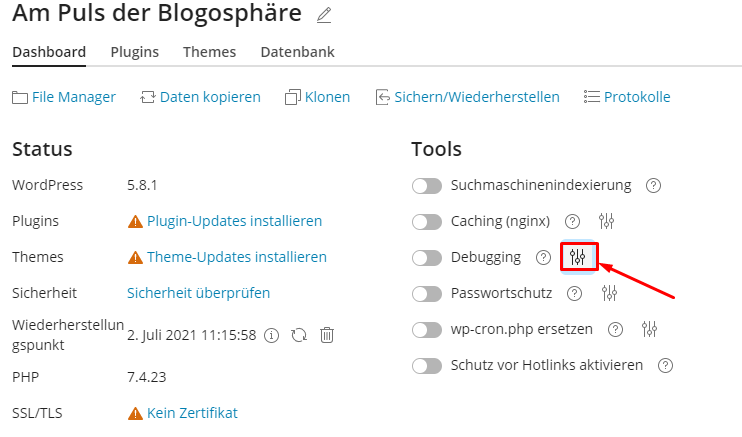
Das Debugging oder auch integrierte Debug Tool von WordPress findet man direkt im WordPress Toolkit. Hier lässt sich dieses sowohl aktivieren als auch deaktivieren.

Ebenfalls gibt es die Möglichkeit, zusätzliche Einstellungen zu aktivieren.
Was ist das WordPress-Debug-Protokoll?
Bei aktiviertem WordPress-Debugging werden die Fehlermeldungen auf deiner Webseite angezeigt, jedoch nicht gespeichert.
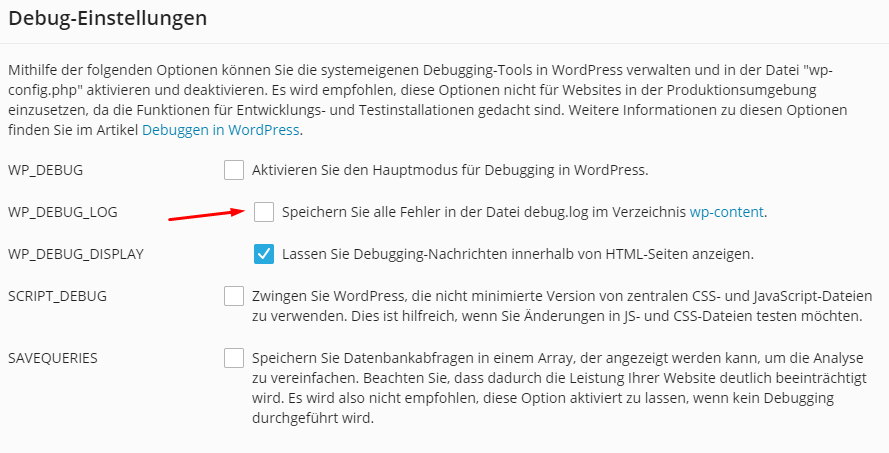
Mit der Funktion „WP_DEBUG_LOG“ lässt sich eine debug.log Datei im Verzeichnis „wp-content“ erstellen, welche die vom Debug-Tool ausgelesenen Fehler speichert und anzeigt.
Damit die vom Debug-Tool ausgelesenen Fehler auch auf deiner Webseite gezeigt werden, gibt es hier zusätzlich die Option „WP_DEBUG-DISPLAY„. Durch diese Funktion kannst du den Debug-Modus nutzen und die Fehlermeldungen direkt auf deiner Webseite angezeigt werden.
Wir empfehlen die Fehler nur in die LOG-Datei speichern zu lassen und diese nicht dem Besucher auf der Webseite zu präsentieren.
Debug-Modus manuell in der wp-config.php aktivieren (wenn das Toolkit nicht hilft)
Am einfachsten und sichersten aktivierst du den Debug-Modus über das WordPress Toolkit (siehe oben). Nur wenn das nicht möglich ist, etwa weil deine Seite einen kritischen Fehler zeigt, gehst du den manuellen Weg über die wp-config.php. Schon ein einziges falsches Zeichen in dieser Datei kann deine gesamte Website lahmlegen. Arbeite deshalb besonders sorgfältig.
Voraussetzungen
- Zugriff auf Plesk (Kundencenter → Control Panel Login) oder FTP/SFTP
- Ein aktuelles Backup deiner Website bzw. zumindest eine Kopie der
wp-config.php
Schritt 1: Datei öffnen und sichern
- Öffne in Plesk unter „Websites & Domains“ den Dateimanager.
- Wechsle in das WordPress-Hauptverzeichnis. Bei HostPress ist das in der Regel
httpdocs. Dort findest du die Ordnerwp-admin,wp-contentund die Dateiwp-config.php. - Lade dir die
wp-config.phpzuerst herunter oder lege eine Kopie an (z. B.wp-config-backup.php).
Schritt 2: Debug-Zeilen einfügen
- Öffne die
wp-config.phpim Editor. - Suche nach einer vorhandenen Zeile
define( 'WP_DEBUG', false );. Ist sie da, ersetze sie. Ist sie nicht da, füge die folgenden Zeilen oberhalb der Zeile/* That's all, stop editing! */ein. - Kopiere ausschließlich diese drei Zeilen, ohne Text davor oder danach:
define( 'WP_DEBUG', true ); define( 'WP_DEBUG_LOG', true ); define( 'WP_DEBUG_DISPLAY', false ); - Speichere die Datei.
Achtung: Übernimm keine erklärenden Sätze, Überschriften oder Aufzählungszeichen aus einer Anleitung (auch nicht aus einer Chat-Antwort) in die Datei. Alles, was kein gültiger PHP-Code ist, führt sofort zu einem Fehler.
Schritt 3: Fehler auslesen
- Rufe deine Website erneut auf, damit der Fehler ausgelöst wird.
- Öffne im Dateimanager die Datei
wp-content/debug.log. Die letzten Einträge zeigen dir, welches Plugin bzw. Theme und welche Zeile den Fehler verursacht. - Wir empfehlen
WP_DEBUG_DISPLAYauffalse, damit Besucher keine Fehlermeldungen und Serverpfade zu sehen bekommen.
Schritt 4: Debug-Modus wieder deaktivieren
- Sobald du den Fehler gefunden und behoben hast, setze
WP_DEBUGwieder auffalseoder entferne die drei Zeilen. - Lösche die
debug.log, damit sie nicht unnötig wächst und nicht öffentlich abrufbar bleibt.
Deine Seite zeigt nach der Änderung einen neuen Fehler?
Meldet WordPress einen Fehler in der wp-config.php (z. B. „syntax error … on line 81“), ist beim Einfügen etwas schiefgelaufen. Spiele deine Sicherungskopie wieder ein oder entferne die zuletzt eingefügten Zeilen und versuche es erneut.
Wichtiger Sicherheitshinweis
Die wp-config.php enthält deine Datenbank-Zugangsdaten und Sicherheitsschlüssel (Salts). Kopiere den Inhalt dieser Datei niemals in einen Chat, eine E-Mail oder ein Forum, auch nicht in den HostPress-Support-Chat. Wenn wir helfen sollen, reicht uns die Fehlermeldung bzw. der Auszug aus der debug.log. Wir können die Datei auch direkt auf dem Server prüfen. Hast du die Zugangsdaten bereits versehentlich geteilt, ändere das Datenbank-Passwort und erneuere die Salts (siehe Einstellungen in der WP-Config).
Gibt es weitere Möglichkeiten zum Anzeigen von PHP-Fehlern?
Eine erweiterte Übersicht zu WordPress- und PHP-Fehlern, sowie Warnungen findet man im Plesk Protokoll. Dieses dient ebenfalls zur umfangreichen Analyse von PHP-Fehlern.
Kann ich auch ein Plugin das Debugging übernehmen?
Möchtest du zum debuggen von WordPress ein Plugin verwenden, empfehlen wir hier den Query Monitor.
Dieses WordPress-Plugin bietet nicht nur die Grundfunktionen des WordPress-Debug-Mode, sondern auch viele weitere Möglichkeiten um Fehler zu finden oder die Webseite auf Funktionalität zu überwachen. Was dieses Plugin kann, wie es funktioniert und alles weitere findest du im HostPress Blog.