Domain-Weiterleitung in Plesk einrichten (Redirect)
Domain-Weiterleitung in Plesk einrichten (Redirect)
Inhalte
Du möchtest eine bestehende Domain auf eine andere Adresse umleiten? Kein Problem! In Plesk kannst du das mit wenigen Klicks erledigen. Das ist zum Beispiel dann nützlich, wenn du eine neue Domain registriert hast und Besucher der alten Domain automatisch auf die neue Seite schicken möchtest.
Folge einfach dieser Schritt-für-Schritt-Anleitung, um deine Weiterleitung schnell und sicher einzurichten.
Schritt 1: In Plesk einloggen
Melde dich zuerst in deinem HostPress Kundencenter an und öffne von dort aus dein Hosting-Panel (Plesk).
Schritt 2: Die richtige Domain auswählen
Sobald du in Plesk bist, klicke im linken Menü auf Websites & Domains. Suche in der Übersicht die Domain heraus, von der aus die Weiterleitung eingerichtet werden soll.
Schritt 3: Hosting-Einstellungen öffnen
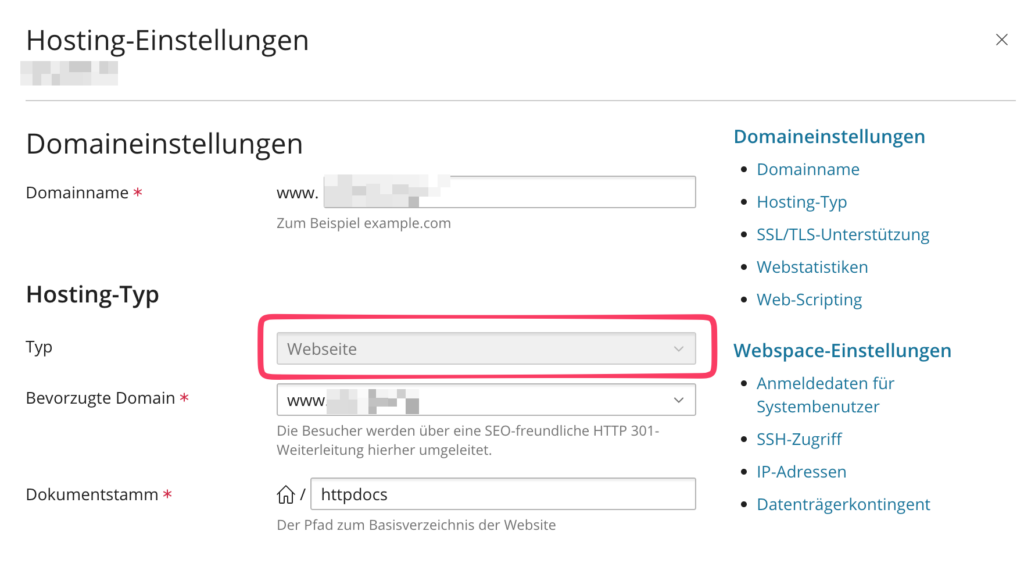
Klicke bei der gewünschten Domain auf den Punkt Hosting-Einstellungen. Hier definierst du, wie Plesk mit den Aufrufen dieser Domain umgehen soll.
Hosting-Typ ändern: Ändere den Hosting-Typ im Dropdown-Menü von „Website-Hosting“ (bzw. „Webseite“) auf Weiterleitung.
Ziel eingeben: Es öffnet sich ein neues Feld namens Zieladresse. Trage dort die vollständige URL (inklusive https://) der Website ein, auf die weitergeleitet werden soll.
Weiterleitungsart wählen: Wähle hier unbedingt Dauerhaft verschoben (Code 301).
💡 Warum 301? Die 301-Weiterleitung signalisiert Suchmaschinen wie Google, dass deine Seite dauerhaft umgezogen ist. So wird dein bestehendes SEO-Ranking optimal auf die neue Domain übertragen.
🛑 Wichtig: Das Feld „Typ“ ist ausgegraut und lässt sich nicht anklicken?
Das ist ein typisches Verhalten in Plesk und liegt meist an einem dieser zwei Gründe:
Es ist die Hauptdomain deines Tarifs: Die allererste Domain eines Hosting-Pakets blockiert diese Änderung oft aus technischen Gründen.
Es ist eine App (z. B. WordPress) installiert: Plesk sperrt das Feld, um ein versehentliches Löschen deiner Website-Daten zu verhindern.
Die schnelle Lösung: Nutze stattdessen eine Weiterleitung per .htaccess. Lass den Typ einfach auf „Webseite“ stehen, öffne den Dateimanager der Domain, editiere die Datei .htaccess im Ordner httpdocs und füge ganz oben diese Zeile ein: Redirect 301 / https://deine-ziel-domain.de/
Schritt 5: Speichern und aktivieren
Wenn du den Typ erfolgreich ändern konntest, klicke unten auf Übernehmen oder OK, um die Einstellungen zu aktivieren.
Schon ist deine Weiterleitung aktiv! Wenn du die Domain jetzt im Browser aufrufst, solltest du direkt zum neuen Ziel geleitet werden. (Falls nicht, leere kurz den Cache deines Browsers).
Du hast noch Fragen, das Feld ist gesperrt oder es klappt nicht wie gewünscht? Unser HostPress-Support ist jederzeit gerne für dich da!
Weiterleitung per .htaccess – funktioniert das noch?
Ja. Auch wenn du bei uns Hosting-Pakete mit mehreren Domains oder Subdomains nutzt, kannst du 301-Weiterleitungen weiterhin ganz normal über die Datei .htaccess einrichten. Das ist keine veraltete Methode und wird von uns nicht abgeschafft. Du brauchst dafür keine gesonderten Server-Konfigurationen und keinen Support-Eingriff.
Einfache Weiterleitung der kompletten Domain
Für eine einfache Weiterleitung aller Aufrufe einer Domain auf eine andere Adresse reicht diese eine Zeile ganz oben in der .htaccess im Ordner httpdocs:
Redirect 301 / https://deine-ziel-domain.de/
Weiterleitung, wenn mehrere Domains dasselbe Hosting-Paket nutzen
Liegen mehrere Domains im selben Hosting-Paket und soll nur eine bestimmte Domain (nicht alle) weitergeleitet werden, reicht die einfache Redirect-Zeile oft nicht aus – hier greift stattdessen eine RewriteRule, die prüft, über welchen Hostnamen die Anfrage tatsächlich hereinkommt:
RewriteEngine On
RewriteCond %{HTTP_HOST} ^(www\.)?deine-alte-domain\.de$ [NC]
RewriteRule ^(.*)$ https://deine-ziel-domain.de$1 [R=301,L]
Kurz erklärt:
RewriteEngine On schaltet das Umleitungsmodul des Apache-Webservers ein.
RewriteCond prüft, ob der Aufruf tatsächlich über die alte Domain (mit oder ohne www) erfolgt.
RewriteRule leitet den kompletten Pfad ($1) auf die Zieldomain um und sendet dabei den Statuscode 301 (dauerhaft verschoben).
Wenn die Weiterleitung trotzdem nicht greift
Prüfe, ob die Regel ganz oben in der .htaccess steht – andere Regeln (z. B. von WordPress) sollten erst danach folgen.
Prüfe in Plesk unter Hosting-Einstellungen, ob der Hosting-Typ auf „Weiterleitung“ statt „Webseite“ steht – dann überschreibt die Plesk-Einstellung deine .htaccess-Regel.
Teste in einem privaten/Inkognito-Browserfenster, um Cache-Effekte auszuschließen.
Achte auf korrekte Syntax der RewriteRule – ein häufiger Fehler ist ein fehlendes RewriteEngine On oder eine nicht passende RewriteCond.
Fazit & Support-Hinweis
301-Weiterleitungen über .htaccess sind bei HostPress weiterhin die richtige und unterstützte Lösung – auch bei mehreren Domains im selben Paket. Wenn du dir bei der Syntax unsicher bist oder die Weiterleitung trotz korrekter Einrichtung nicht funktioniert, hilft dir unser Support gerne weiter.